關於這個專案
Optim Household 和手機 app Optim Individual 搭配使用:Household 負責整個家用網路,包括初次設定、出狀況時的問題排除,以及較進階的設定;Individual 則負責日常的大小事,在手機上隨手就能查看與調整。
對大多數人來說,Wi-Fi 只有在出問題時才會被注意到。Optim Household 是一套網路設定服務:簡單來說,就是每台家用閘道器(Gateway)預設連上的那個網頁,主要用來做基本設定、更改 Wi-Fi 密碼、開啟連接埠或查看路由記錄等。設計原型建立在網通既有的 framework OpenWrt 上。我們的目標是讓它盡可能簡單、清楚,讓用戶設定一次就好,出狀況時也能自己讓網路恢復。
過程
以下是我在這個專案中經歷的過程:
定義
盤點每一個舊頁面,逐一歸類為重新設計、重新套樣式、保留、合併,或延後處理。
探索
把 OpenWrt 式的選單重整成八個區塊,由用戶最先會打開的頁面帶頭。
設計
2024 年 7 月 先做設定精靈,接著是網際網路與區域網路介面,以及連接埠轉送。
8 月 家長監護。
9 月 安全性與防火牆。
建置
第一階段:每一頁換上新樣式,並推出新的首頁與拓撲圖。
定義
探索
設計
建置
驗證
盤點每一個舊頁面,逐一歸類為重新設計、重新套樣式、保留、合併,或延後處理。
把 OpenWrt 式的選單重整成八個區塊,由用戶最先會打開的頁面帶頭。
2024 年 7 月 先做設定精靈,接著是網際網路與區域網路介面,以及連接埠轉送。
8 月 家長監護。
9 月 安全性與防火牆。
第一階段:每一頁換上新樣式,並推出新的首頁與拓撲圖。
挑戰
沒事不要打開的頁面,要怎麼設計?
設定網路需要時間,也需要一些技術知識。出問題時,多數人會選擇打客服電話、重設或重新開機;對 ISP 來說,當用戶來到這個頁面,通常代表網路出了問題。
既然 OpenWrt 上功能都完善了,那 Actiontec 要做的是什麼?
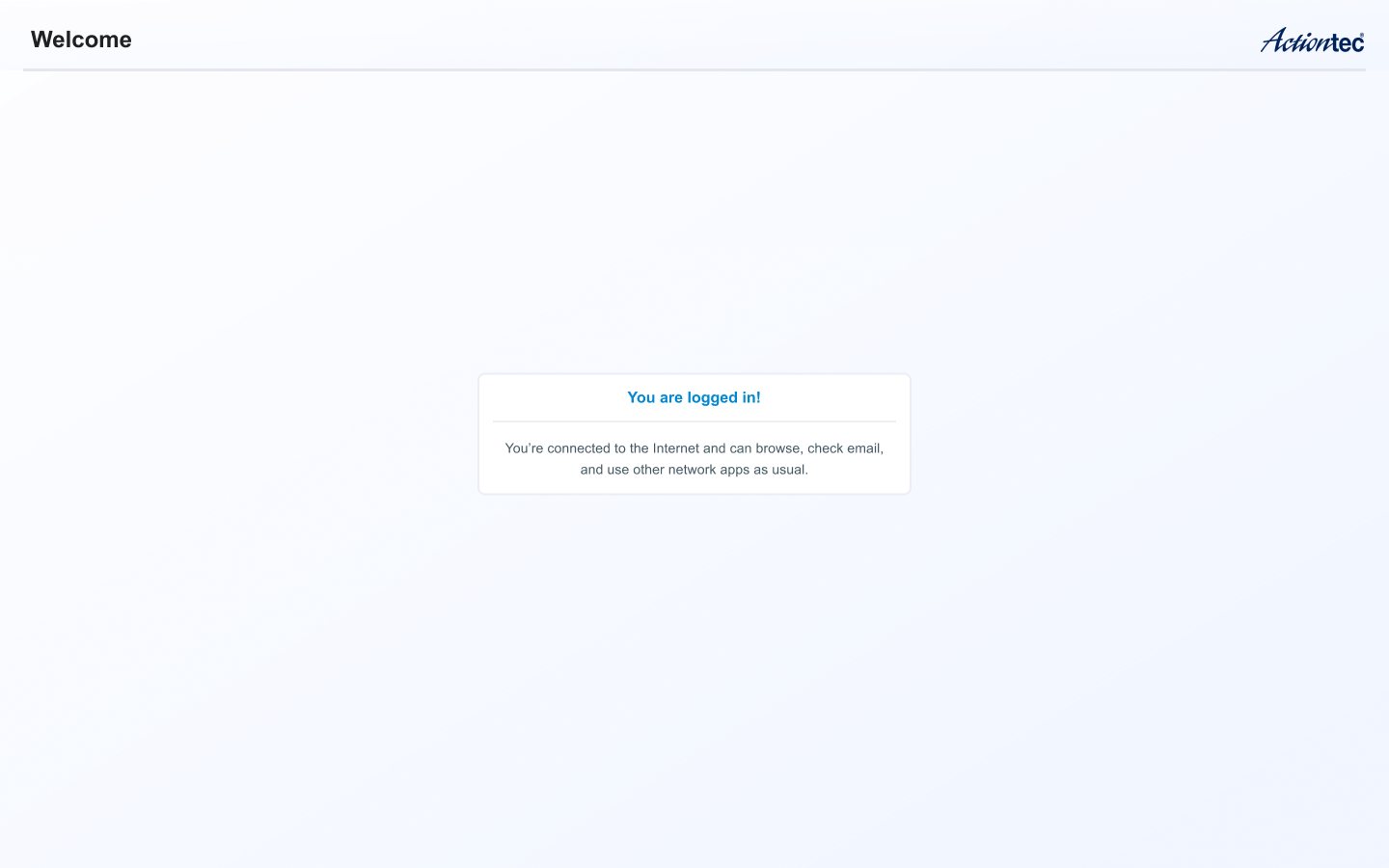
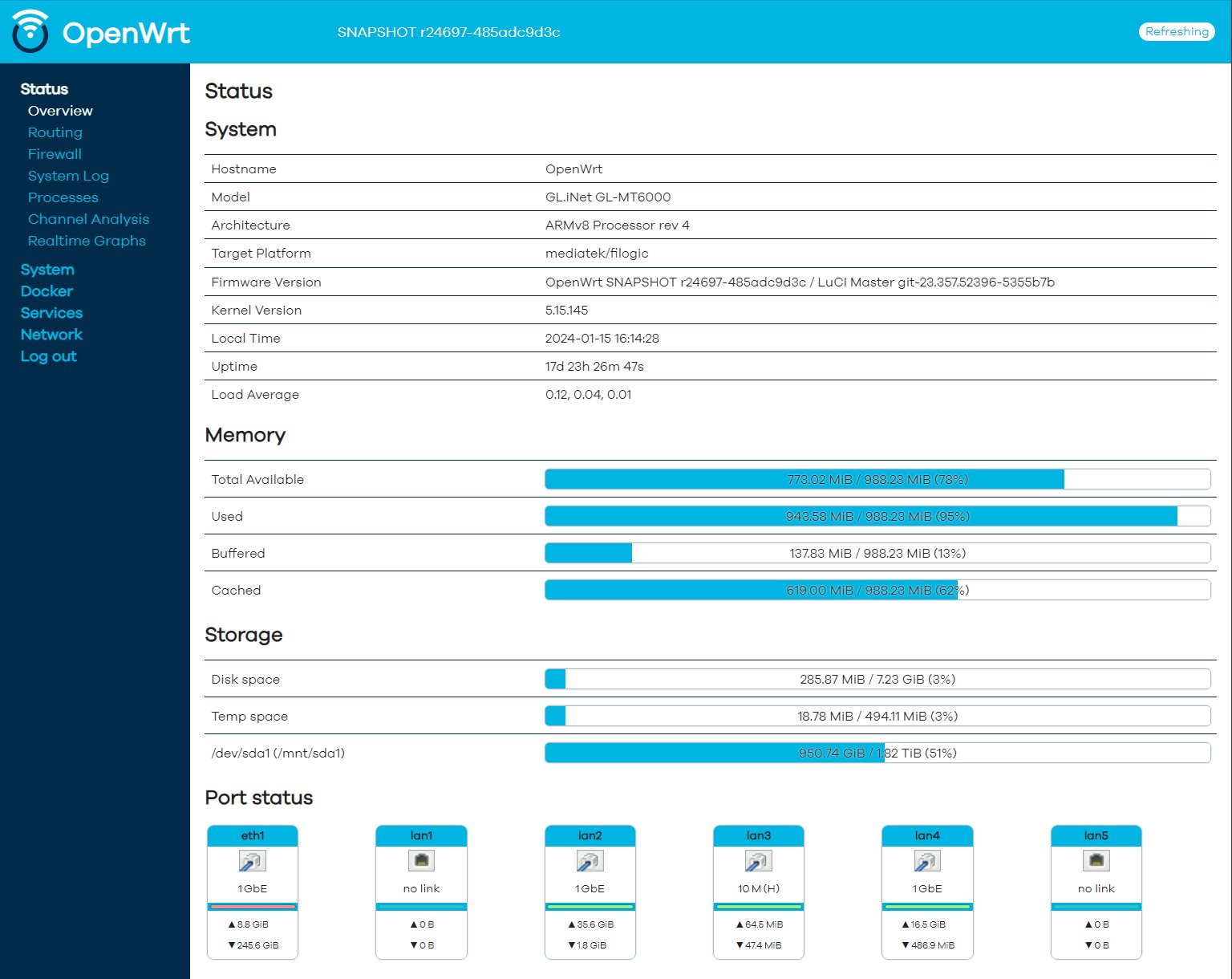
Actiontec 閘道器上的這個頁面,原本直接沿用 OpenWrt。功能一應俱全,但選單是照韌體的架構排的,一打開首頁,看到的是核心版本和記憶體用量——這些是工程師會看的,不是一般用戶。所以要改的不是功能,而是這個頁面是為誰而設計。
構思方向
設定一次就好;出問題時,先點出癥結。
設定應該一次就能完成,不需要找人幫忙。等哪天用戶又打開這個頁面,多半是遇到了問題——那一打開,就該把問題的癥結清楚攤在眼前,其他的都可以往後放。
照家裡的使用習慣排,而不是照韌體的架構排。
選單整理成八個區塊,一般用戶最常用的放在最前面;只有工程師才會碰的設定,就收進「進階設定」。

設計
接下來是用戶使用的過程:初次設定、問題盤查、更改設定,最後是每一頁共用的頁首與側邊選單。
初次設定(設定精靈)
這是初始化的設定精靈:每當路由器重置,它會帶著用戶快速完成基本設定。顧名思義,就像巫師一揮魔杖,一下子就搞定。
這個時候,網路線已經接上路由器,設備也開機了,但網路還無法通到整個家裡,只差路由器設定完成。出廠密碼可能是空白的;而按下最後的「完成」,路由器會重新啟動 Wi-Fi,用戶正在用的連線也會跟著斷掉。
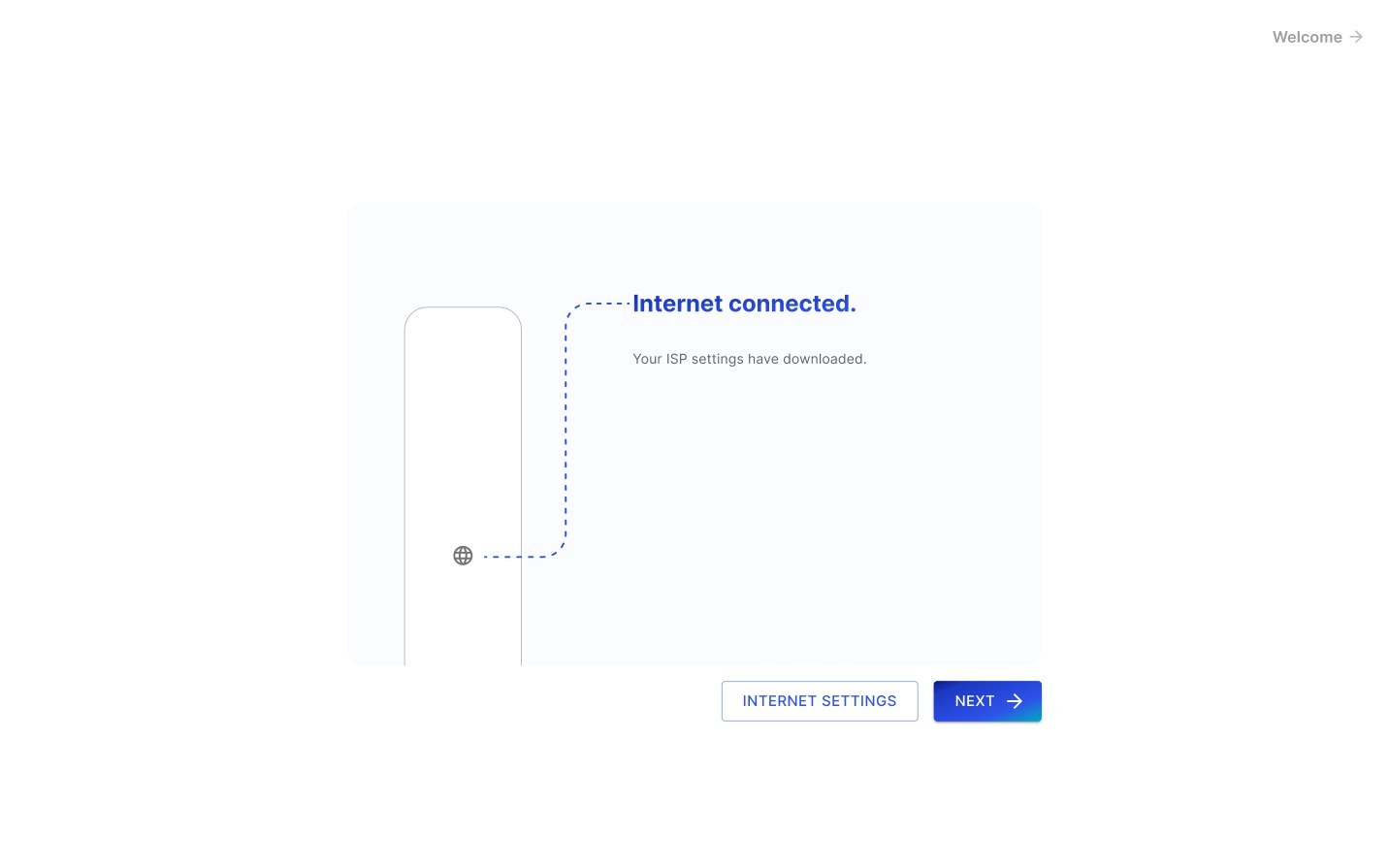
在這之前,會先經過開機引導:確認線路。路由器一連上網路,就會下載 ISP 為它準備好的設定套件。我們提供了一個介面讓 ISP 放上自己的設定套件,所以用這種方式的用戶,不必走完整個設定精靈的流程:設定會自己下載完成,一個步驟就設定好了,非常有效率。
開機引導會先確認線路,ISP 的設定也可以在這裡直接下載。
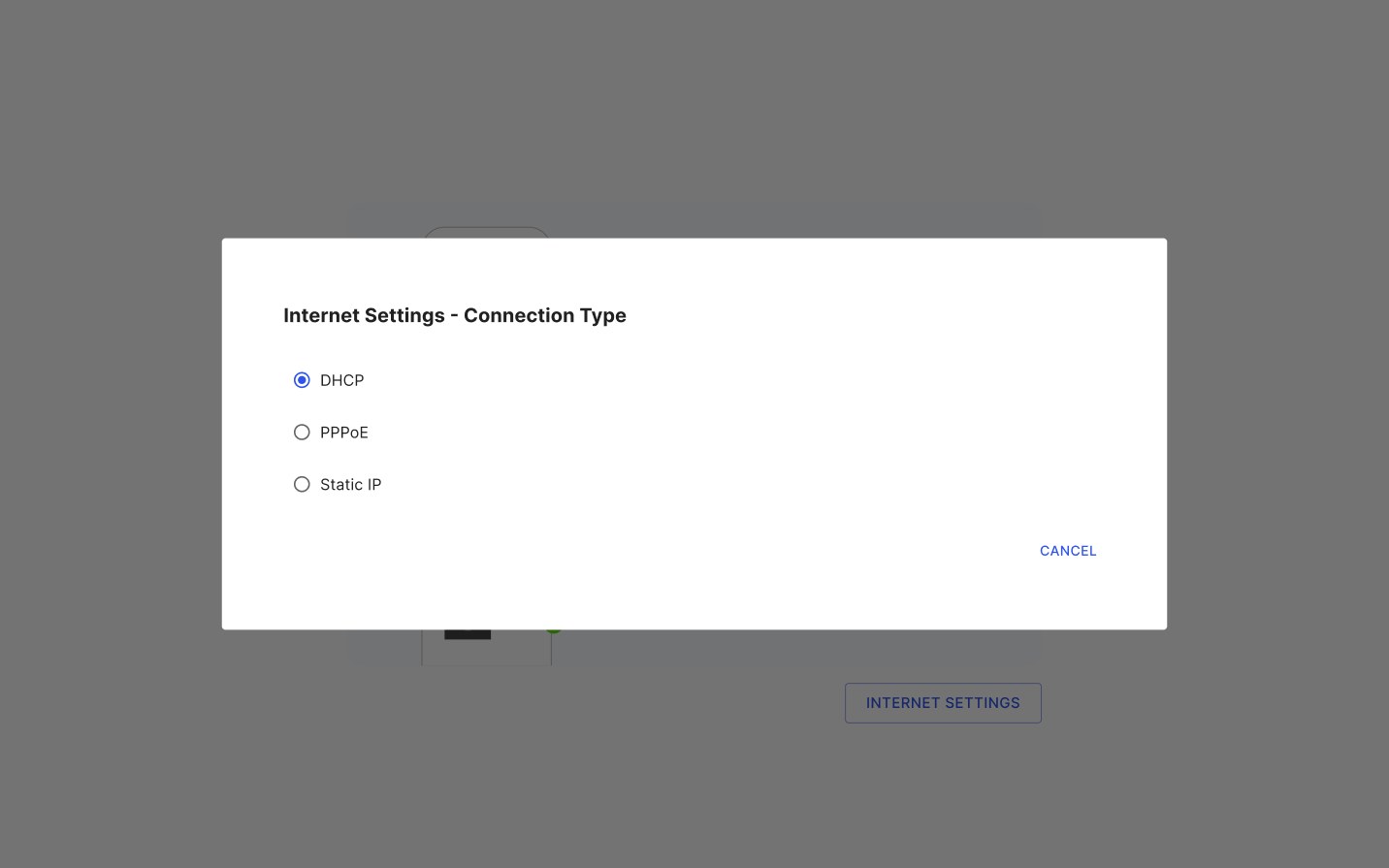
只有需要時才會出現:選擇線路的連線方式,DHCP、PPPoE 或固定 IP。
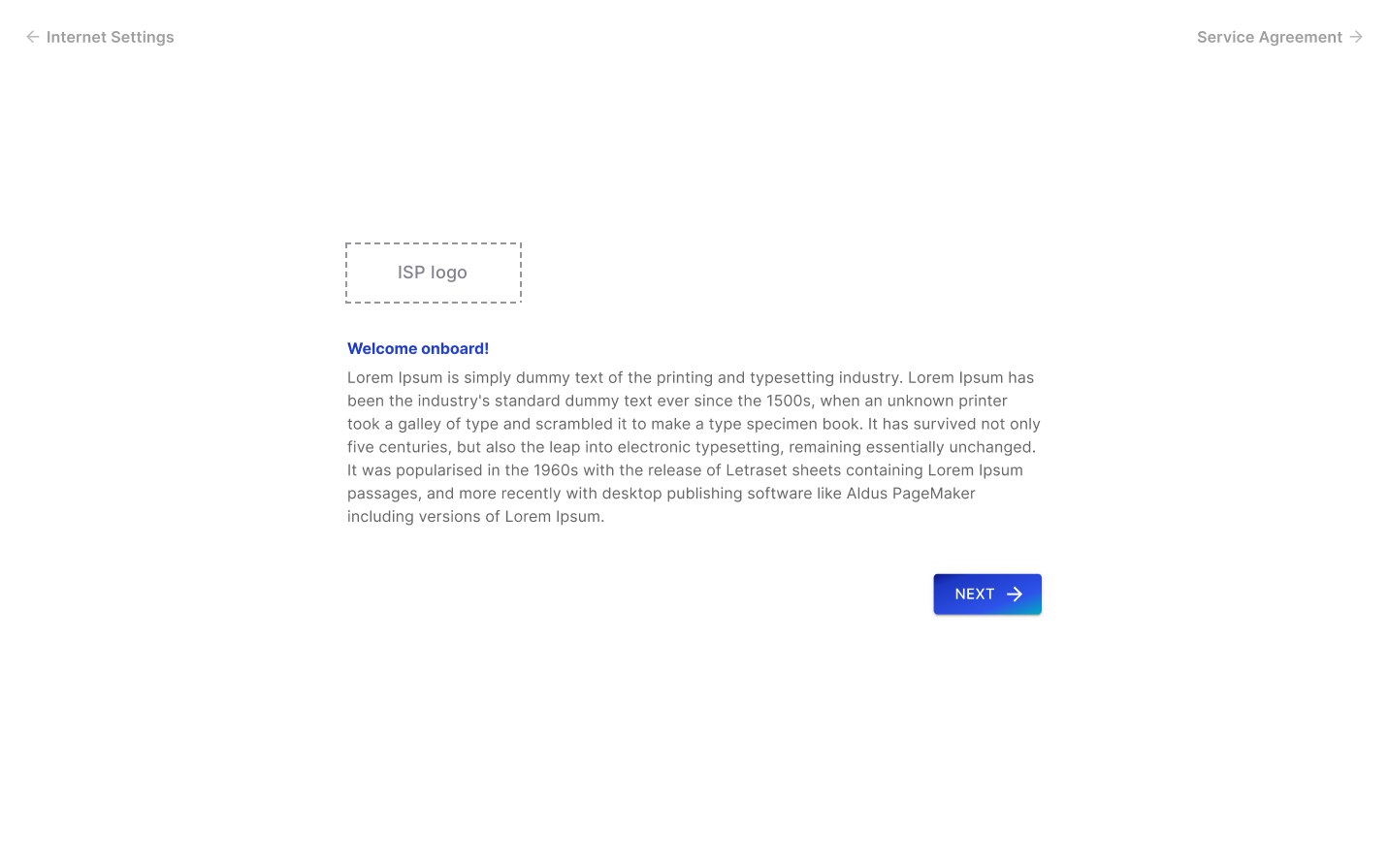
一開始是 ISP 自己的歡迎頁,放上他們的 logo。
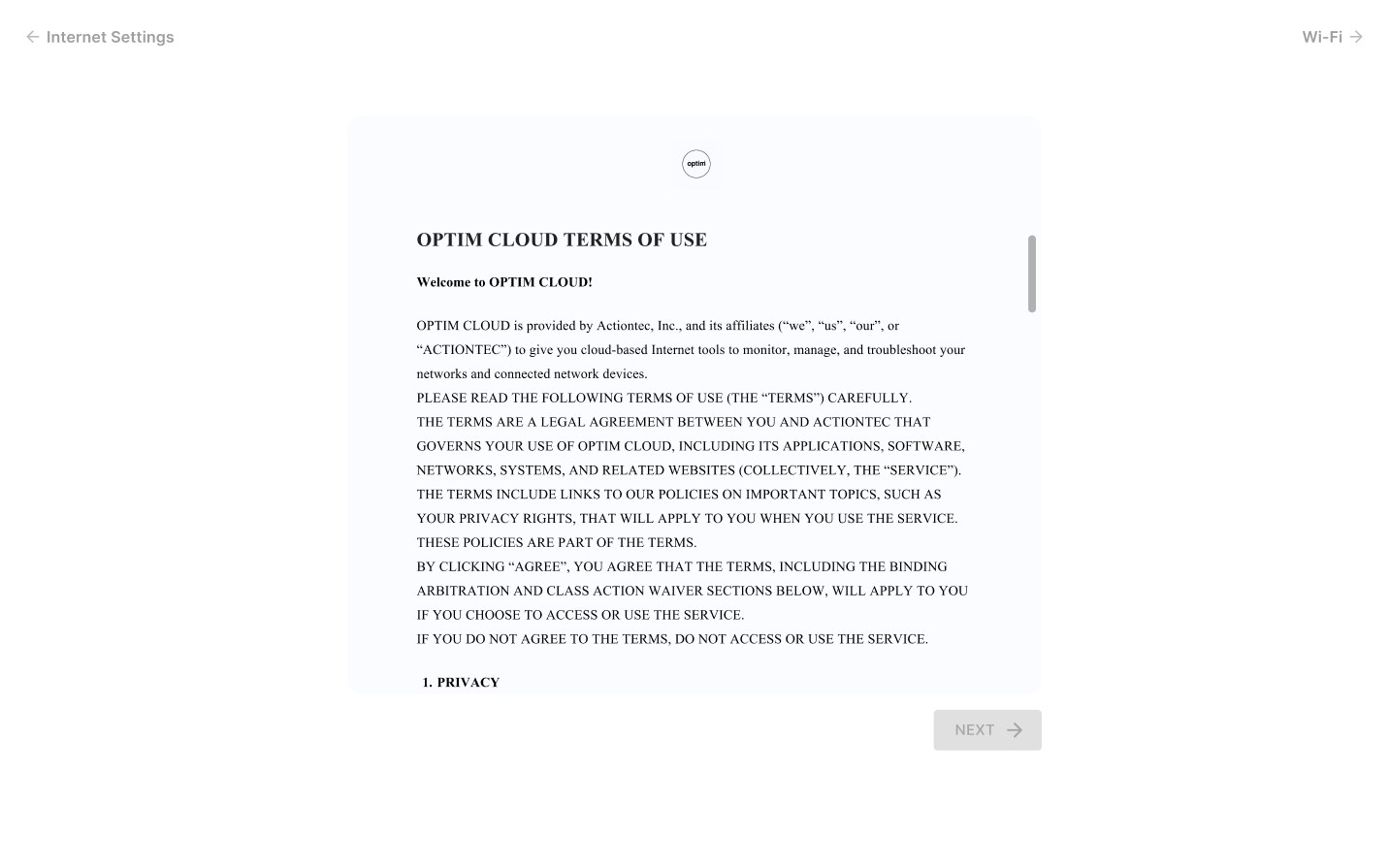
閱讀並同意使用條款。
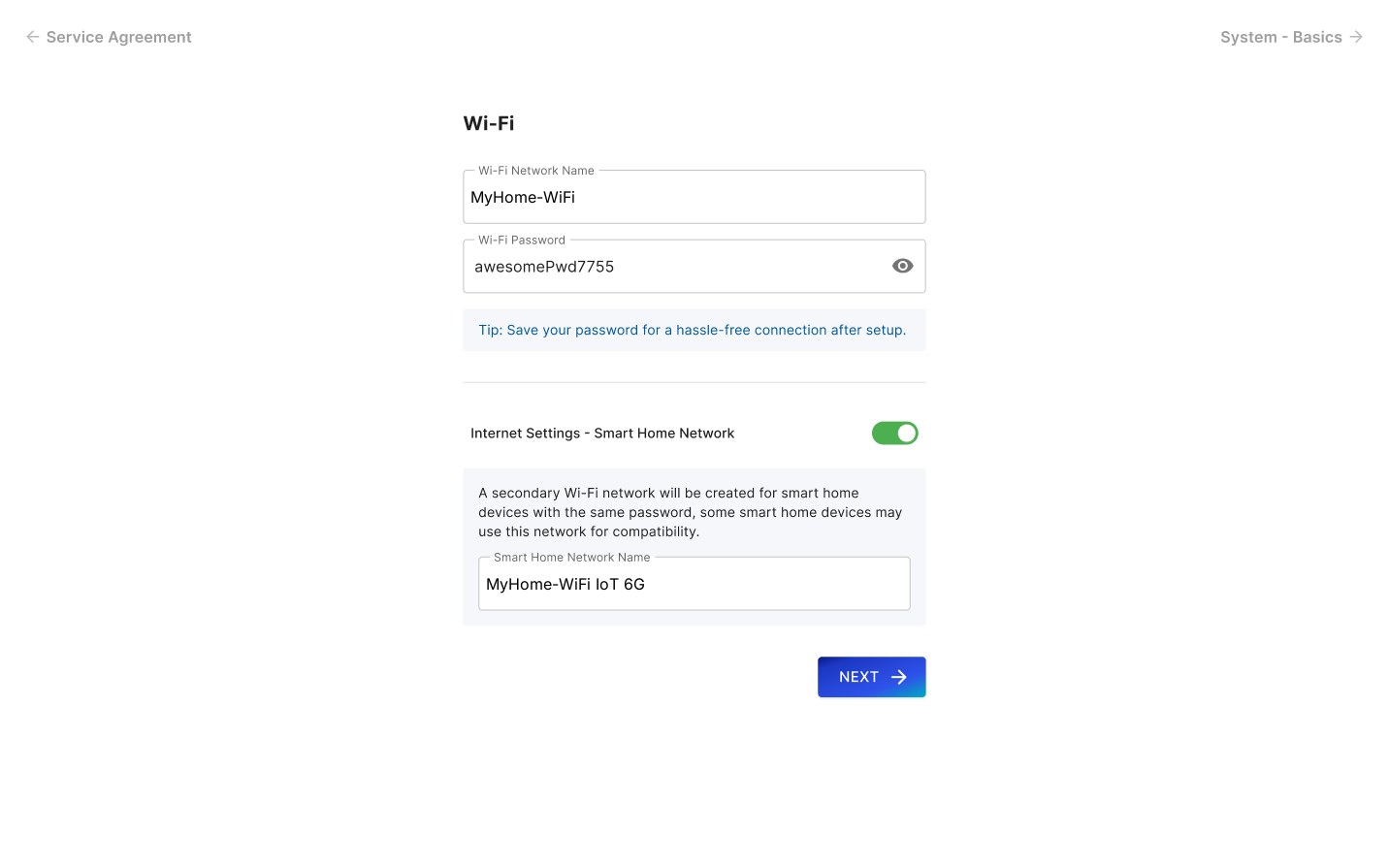
為 Wi-Fi 命名並設定密碼;智慧家庭網路只要打開一個開關就能加上。
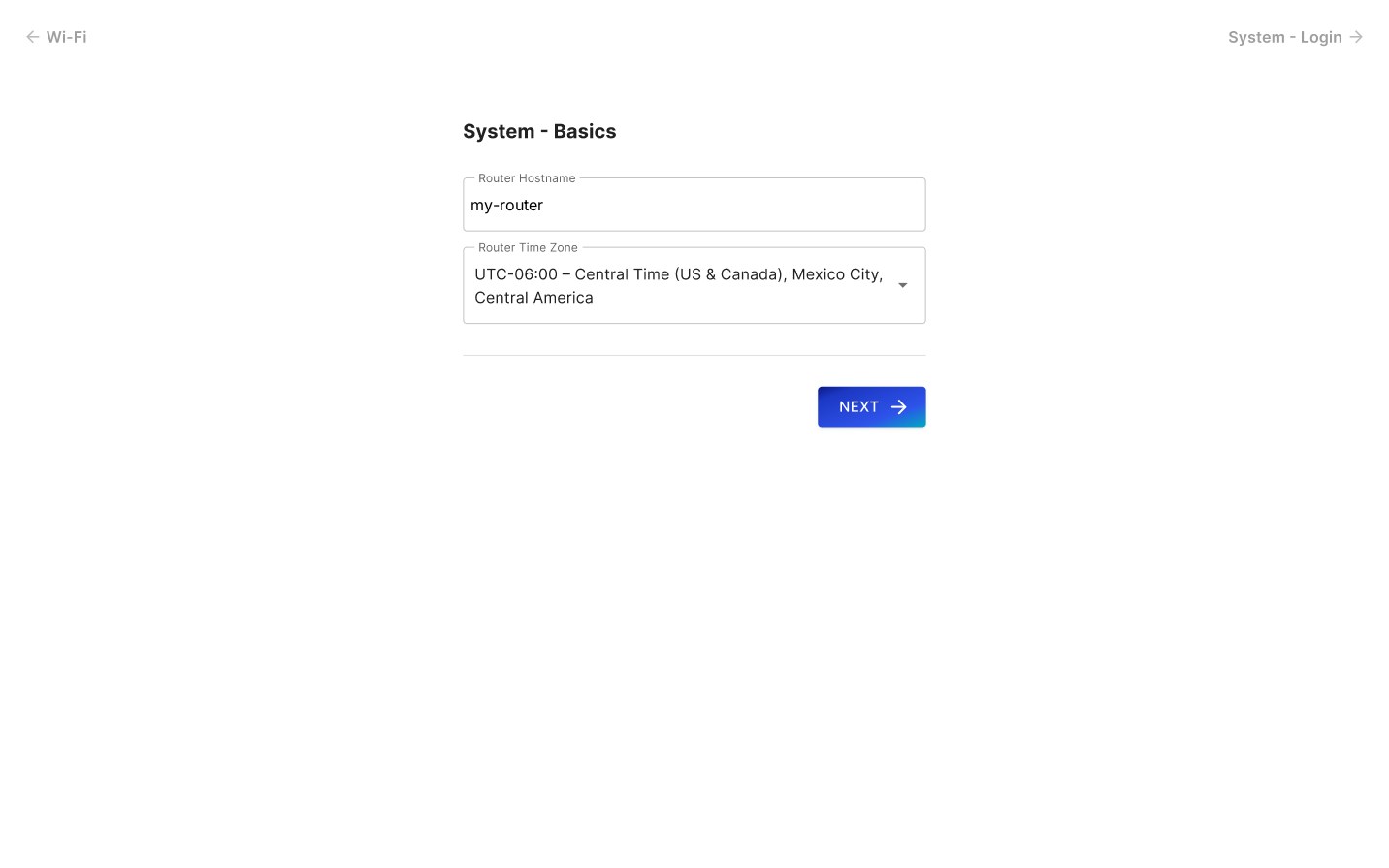
路由器名稱與時區,都已預先填好。
設定路由器管理頁面的密碼,並記得保存。
所有設定集中在一頁,重新啟動前可以複製或截圖。
主路由器與延伸器一覽,並列出另外配對延伸器的兩種方式,接著按下完成。(這一步後來因為技術限制而取消。)
設定完成後,用戶就用剛設好的密碼登入路由器的管理頁面。
開機引導會先確認線路,ISP 的設定也可以在這裡直接下載。
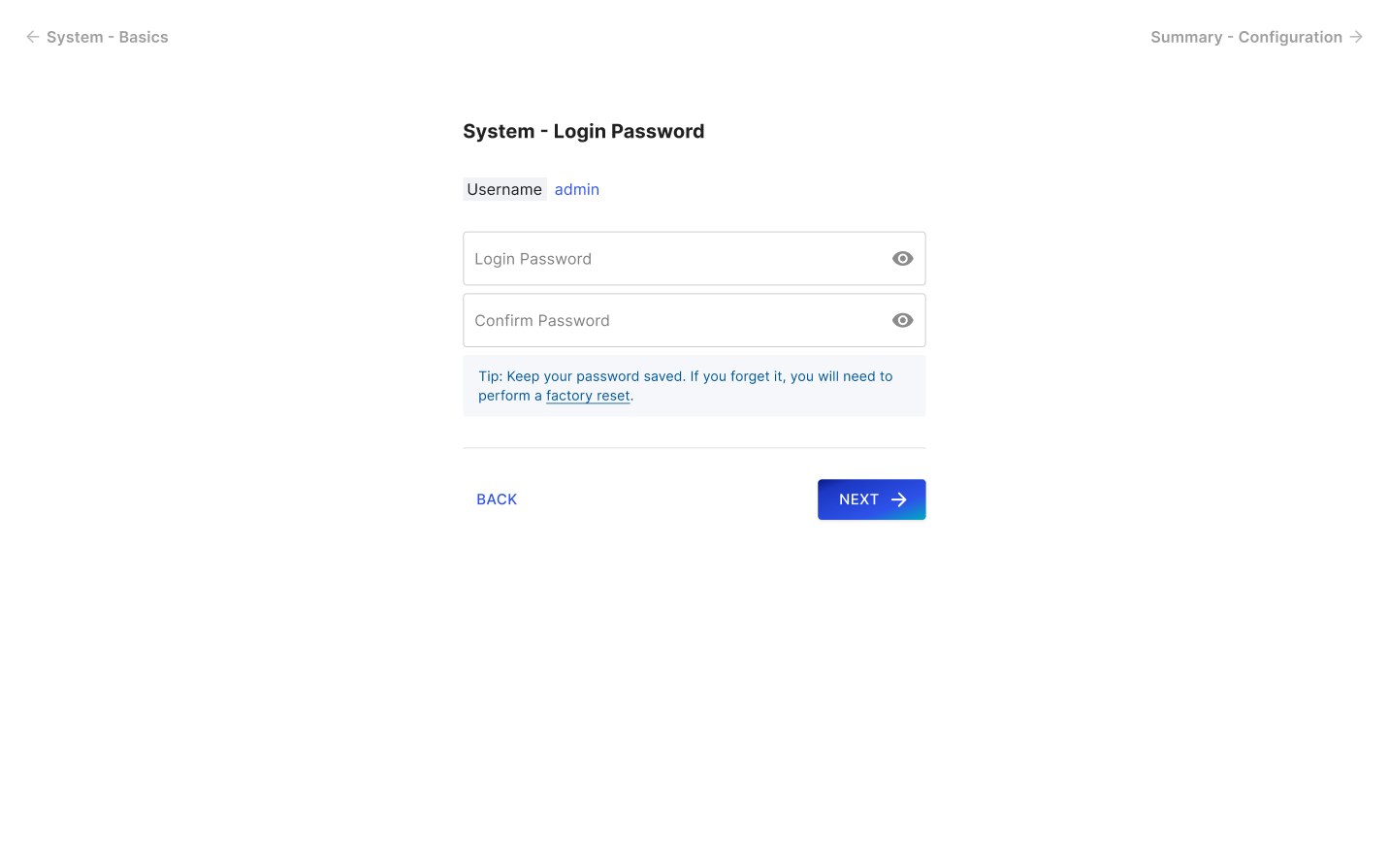
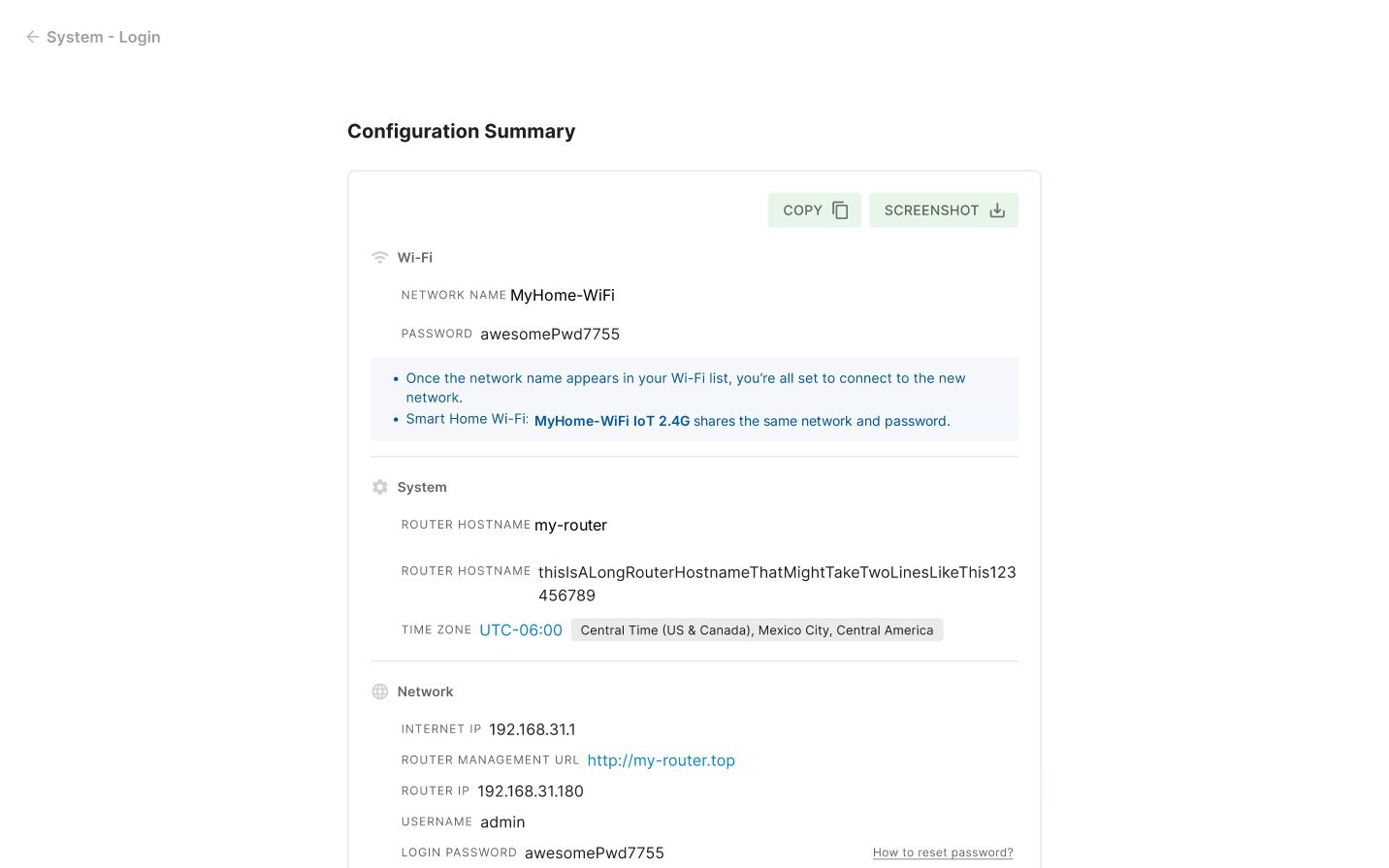
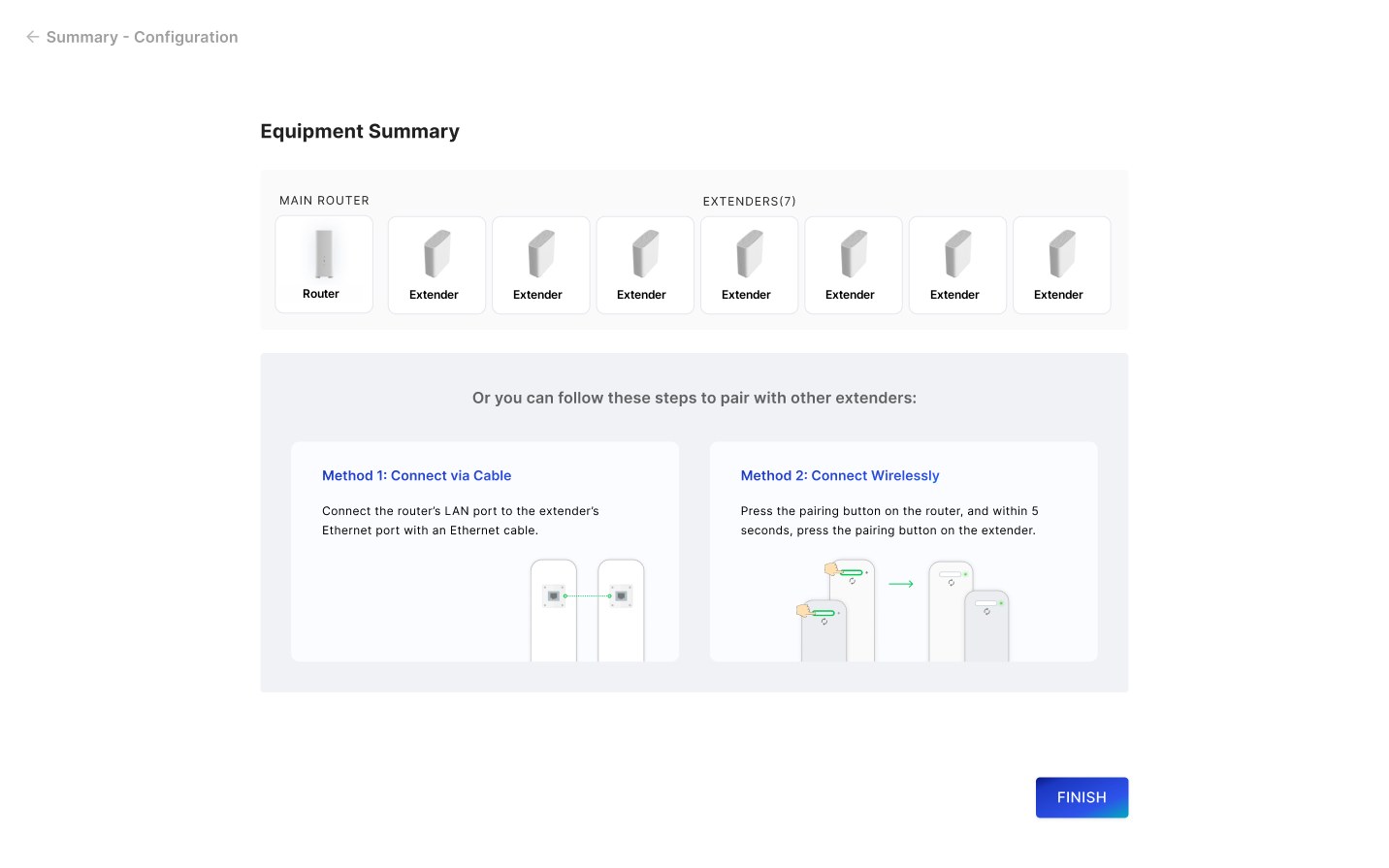
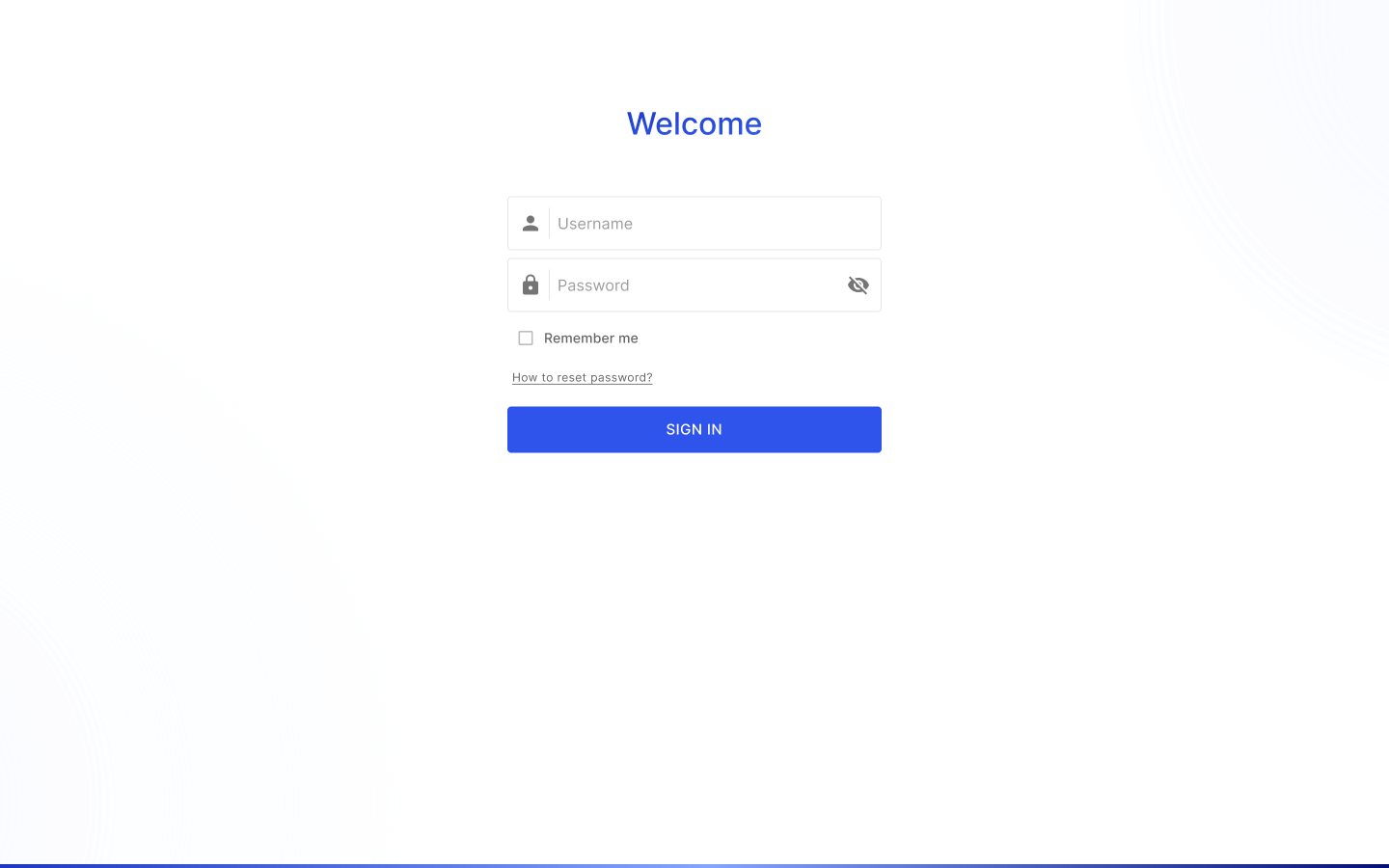
在這之後,多數用戶不會再需要這個頁面。
問題盤查
使用情境:某個平日晚上,後面房間的 Wi-Fi 一直斷線。打電話給客服之前,用戶成員先打開這個頁面,看看問題出在哪裡。
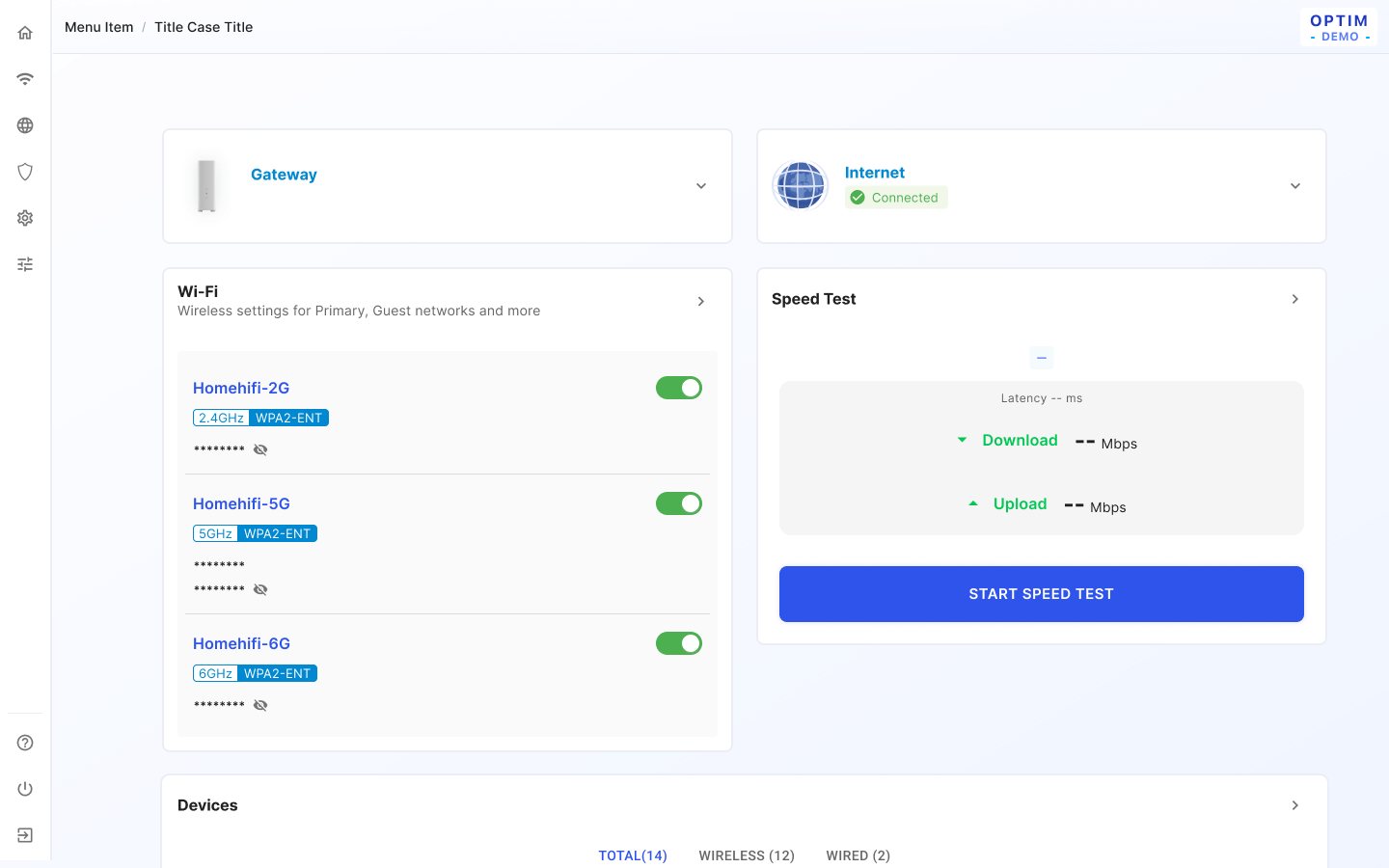
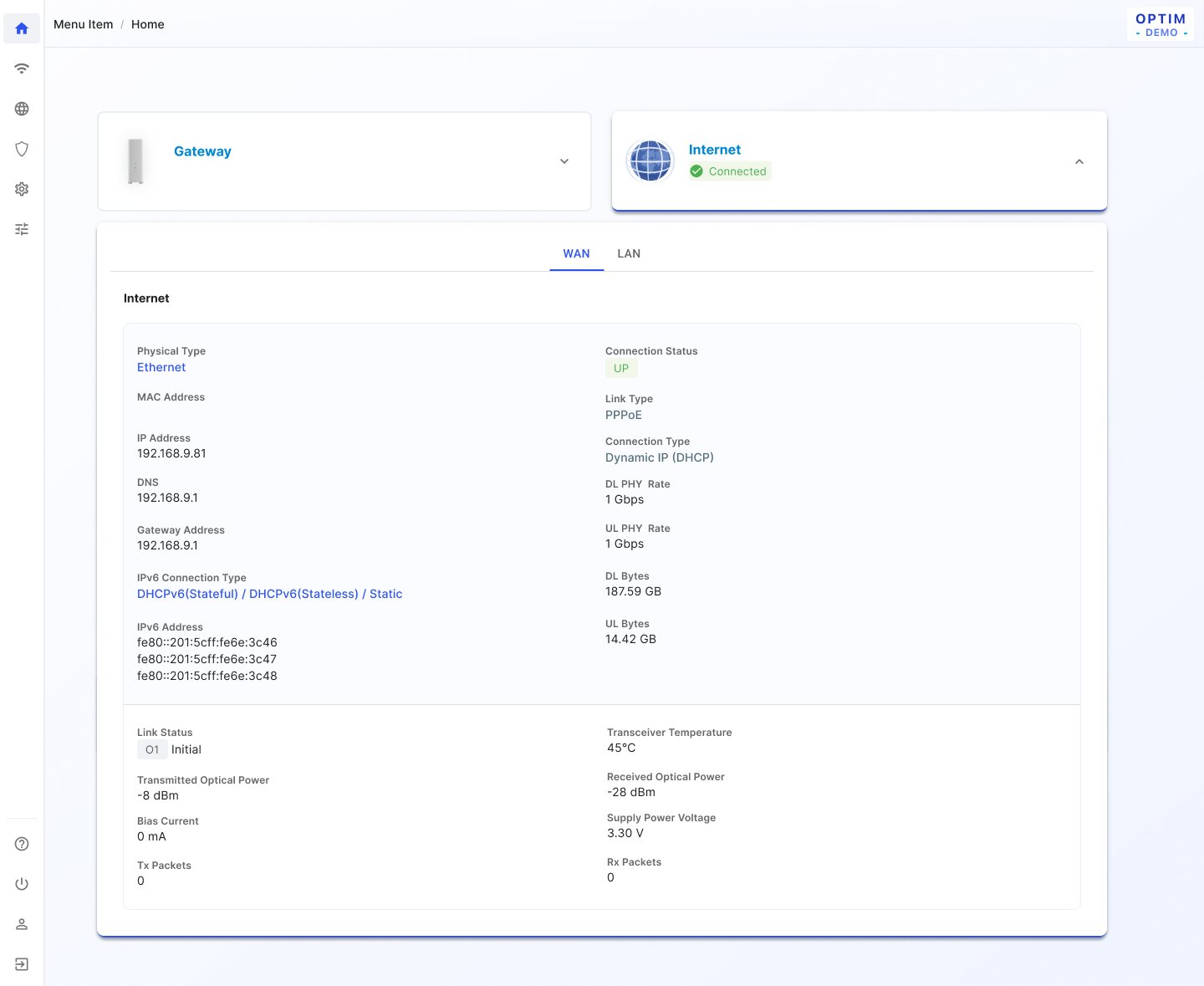
出問題時,首頁盡可能一目瞭然:最好能看得出來問題在外網還是內網。這裡的「Internet」卡片顯示「Connected」,代表 ISP 的線路沒問題——問題出在家裡。如果真的斷網,首頁也會直接指出是線路、網際網路還是路由器的問題,而不只是顯示「離線」。
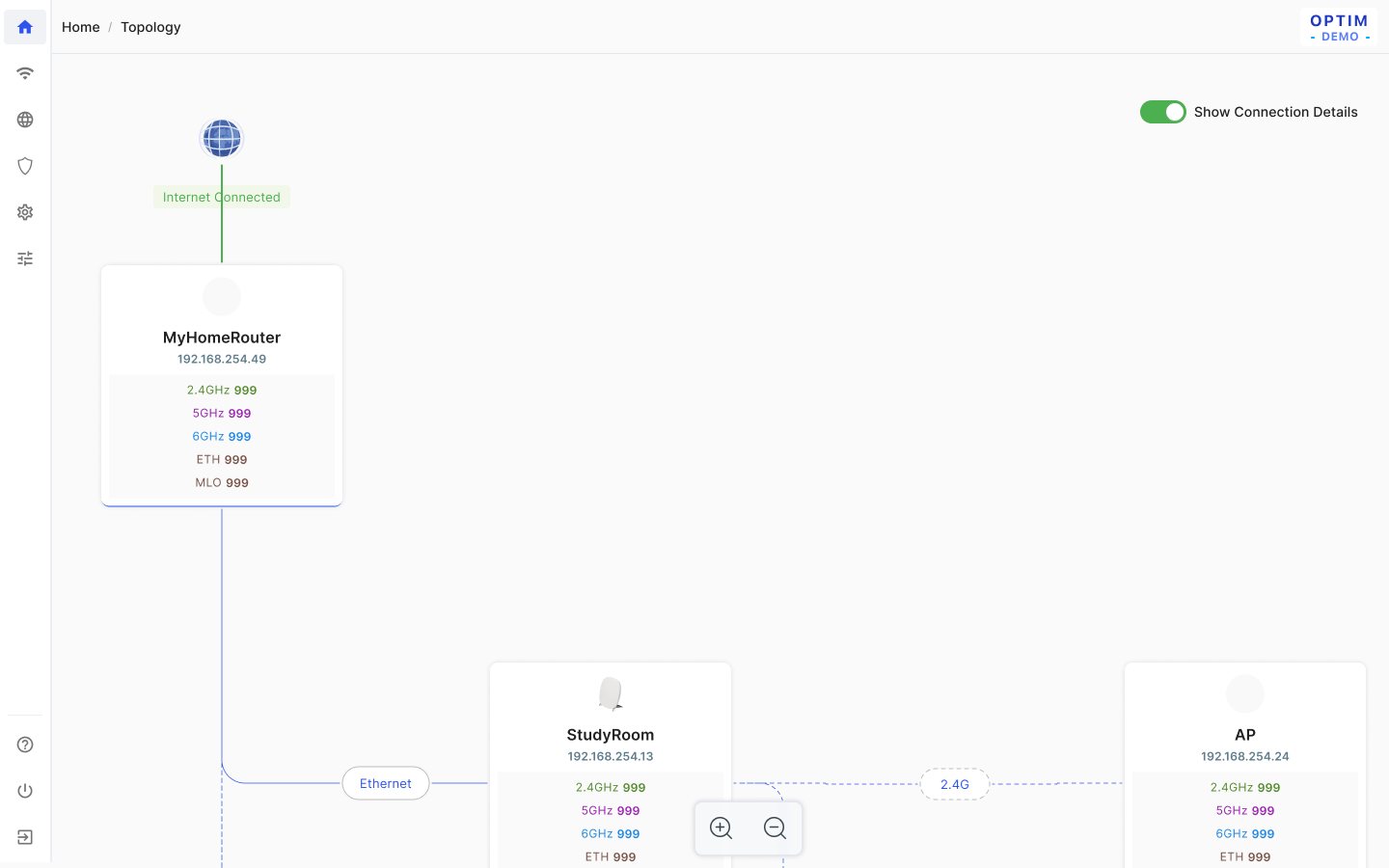
接著用拓撲圖找出位置:路由器用網路線連到書房的延伸器,但再往後的那台 AP,只靠 2.4 GHz 的無線連著——問題很可能就在這一段。每一台設備、怎麼連、速度多快,一張圖就看得到。
網路變慢時
一週後,同一個用戶晚上看影片一直卡頓,第一個被懷疑的就是 ISP。這很常見:有一份調查發現,人們把串流變慢怪到網路業者身上的比例,和怪自家 Wi-Fi 的幾乎一樣——36% 對 35.9%。
大多數人是用手機、透過 Wi-Fi 測速,所以測出來的結果,混了房間裡的訊號和線路本身。Optim Household 則是從路由器——Actiontec 自家的設備——直接對外測,把 Wi-Fi 這一段排除在外。
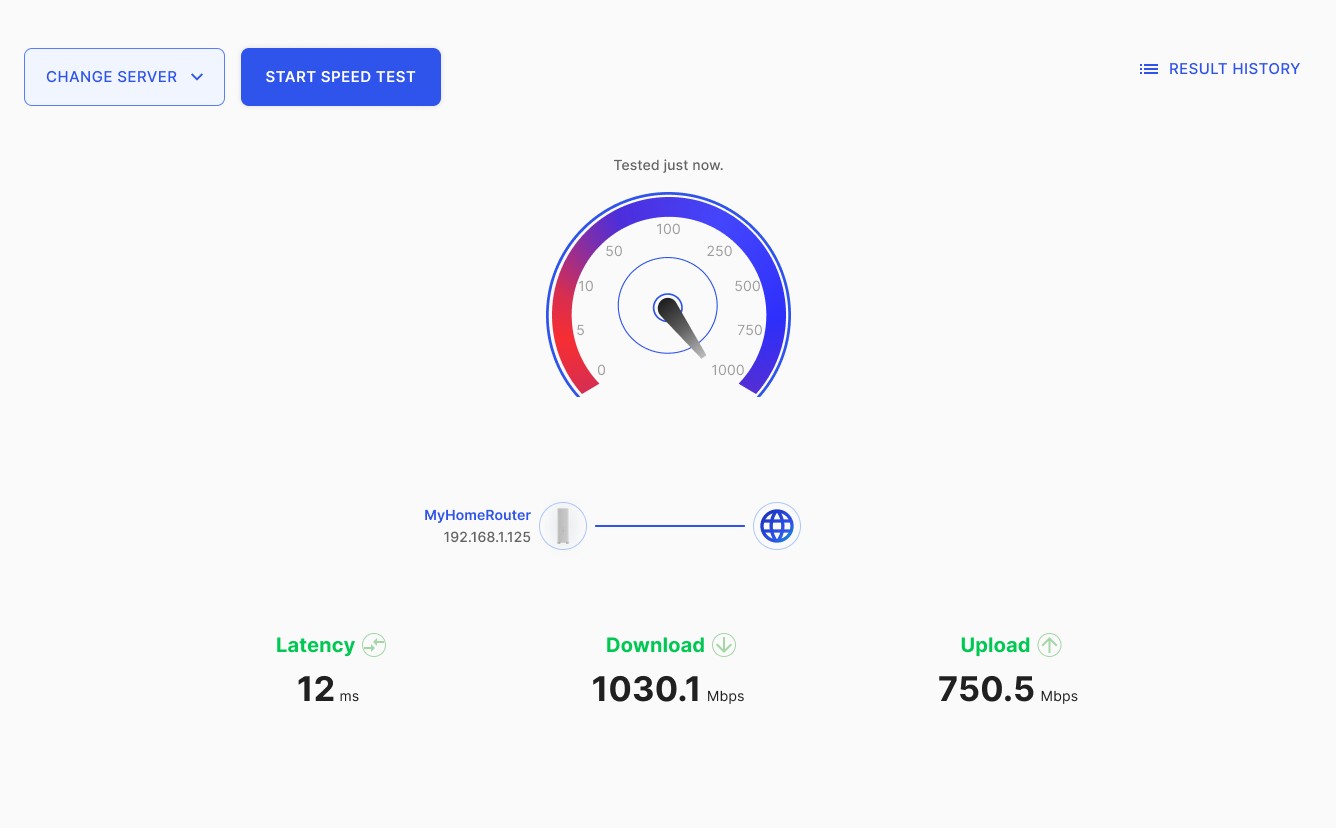
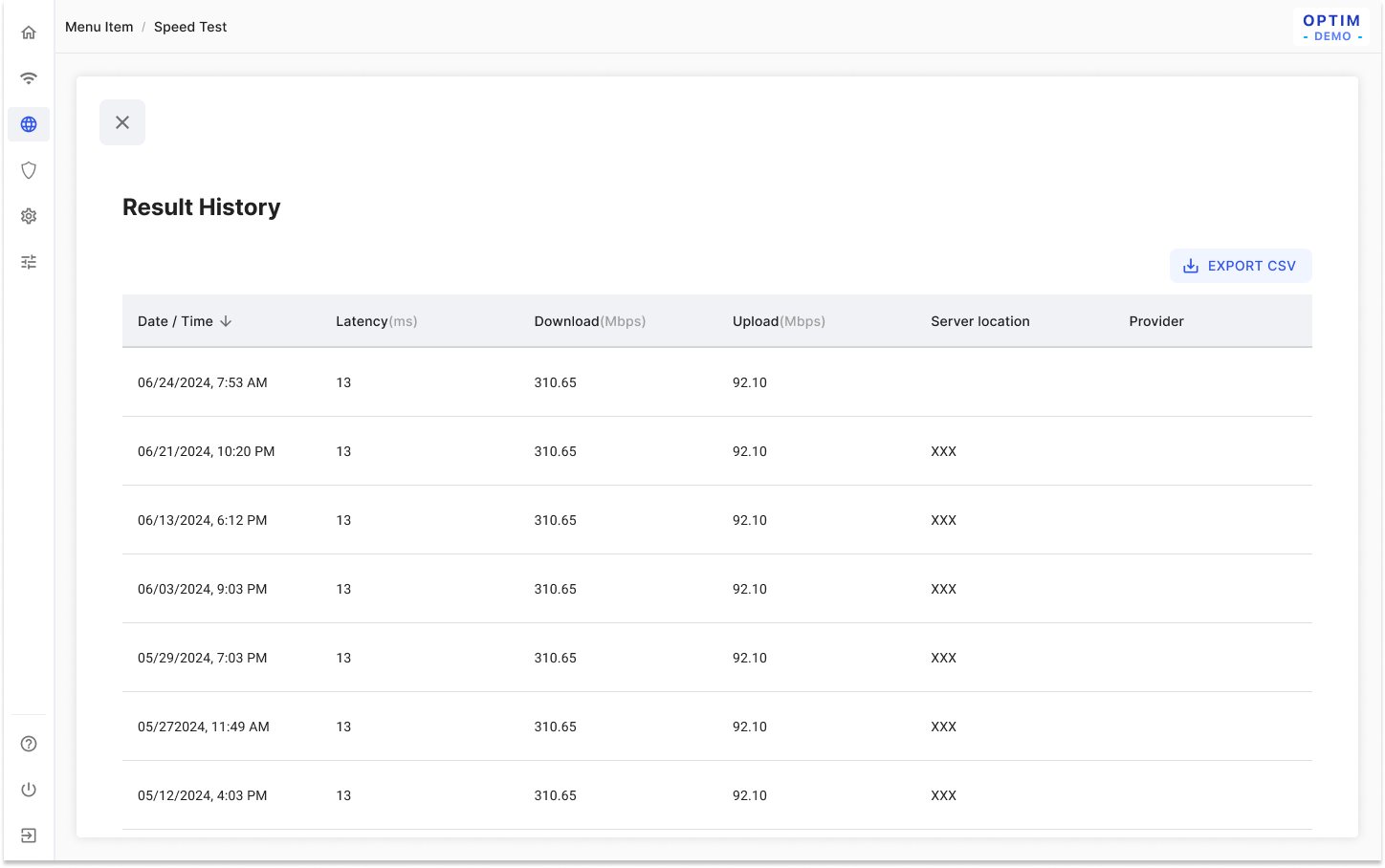
這裡測到下載 1030 Mbps、上傳 750 Mbps,延遲 12 ms——代表方案的速度有到,變慢的原因在家裡。每一次測速都會留下紀錄,包含日期和測速伺服器,也可以匯出成檔案。等這位用戶真的打給客服時,「上週二晚上很慢」就不只是一句話,而是有數據可以佐證。
更改設定
接著,家裡青少年的新遊戲主機顯示「NAT 類型:嚴格」,網路上的教學說要開幾個連接埠。開連接埠不是常做的事,多數人只能照著教學一格一格填,不太清楚每個欄位的意思——所以主機還是連不上時,他們也看不出是哪裡出了錯。
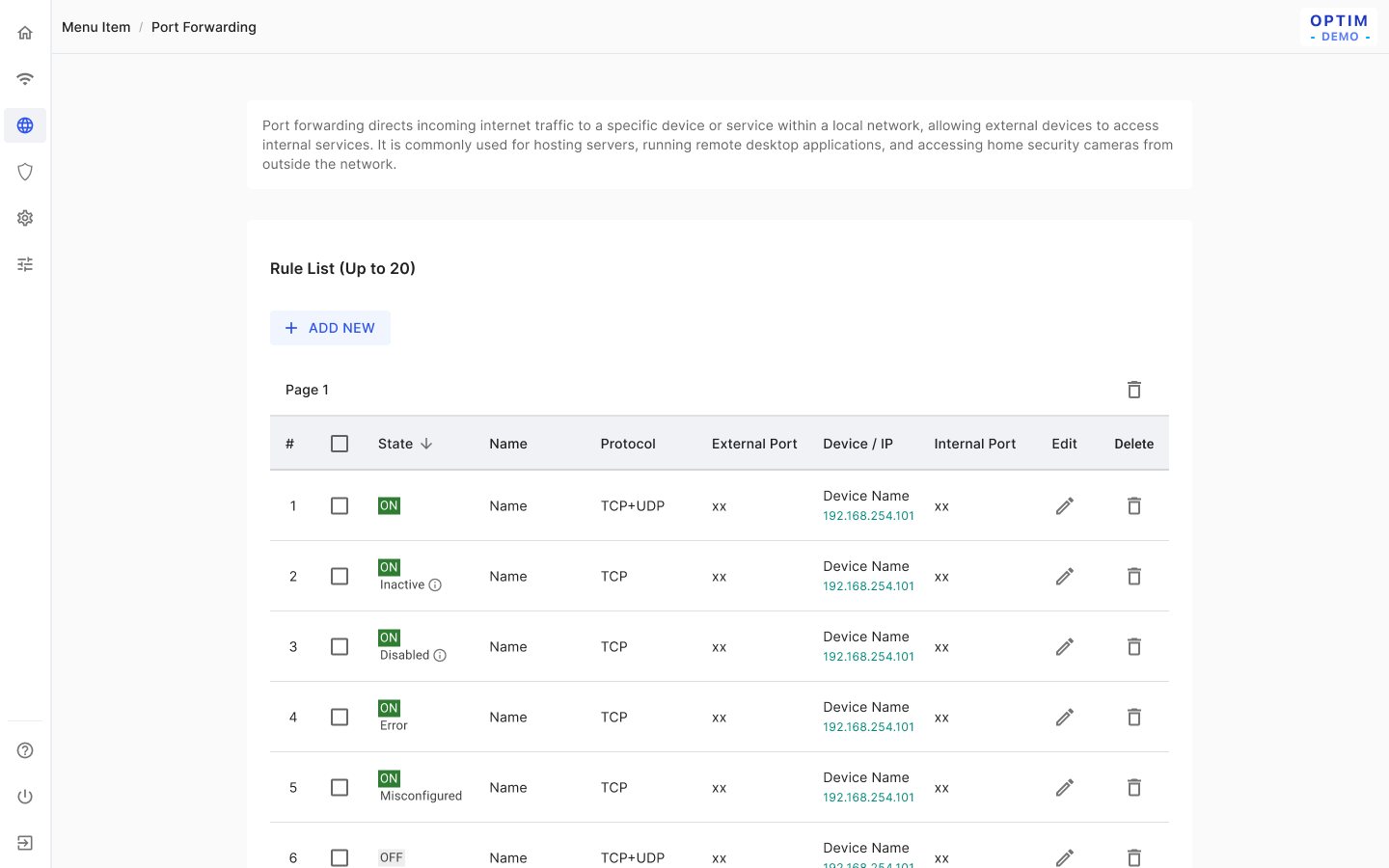
因此,連接埠轉送頁面讓每條規則直接標出目前的狀態——啟用、未生效、已停用、錯誤或設定有誤。用戶不必猜,就能看出是哪一條規則出了問題、為什麼。清單最多可以放二十條。
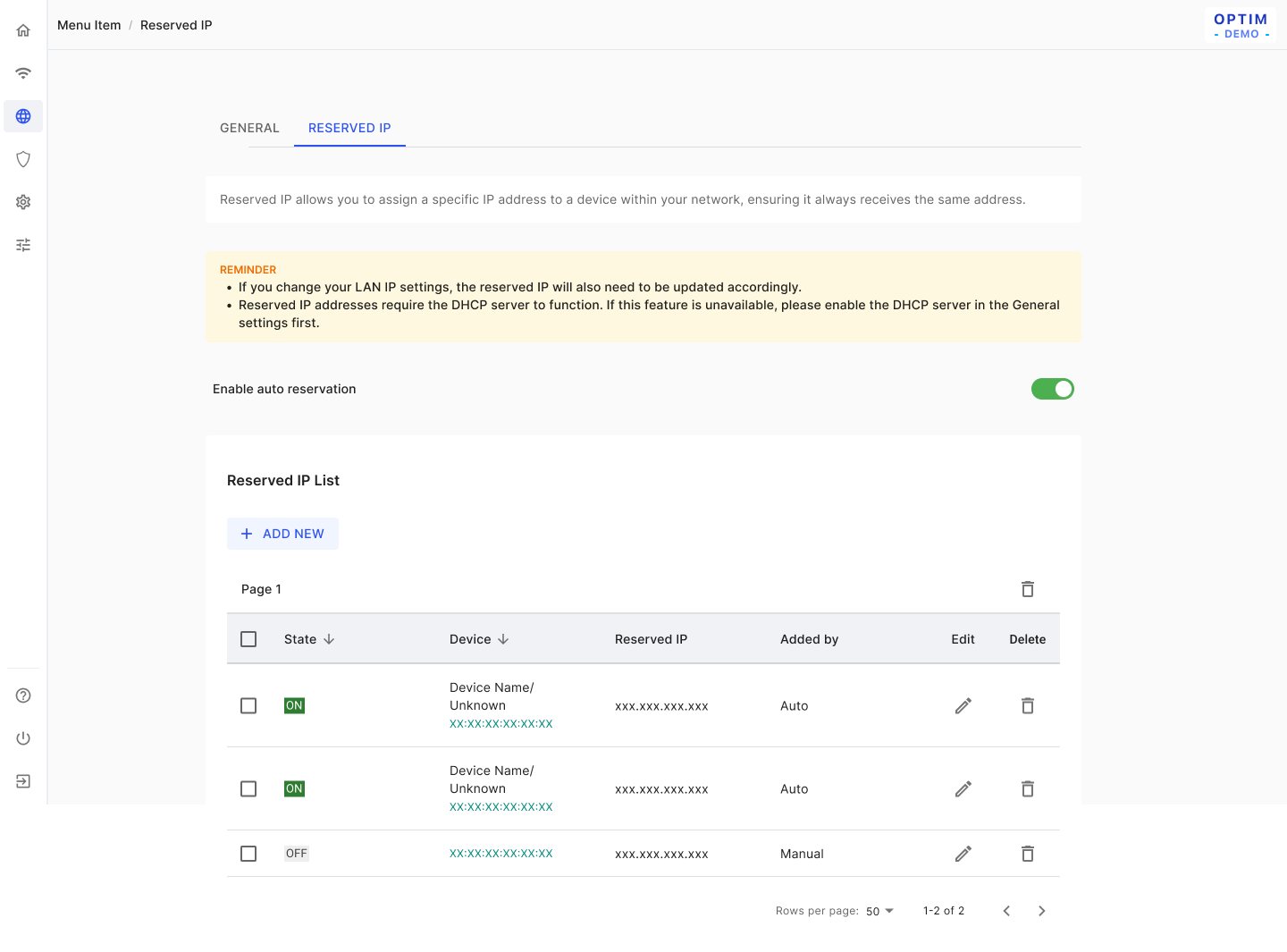
不過,連接埠轉送要有效,主機的位址就不能變。保留 IP 會幫它固定一個位址——也會提醒:如果改了路由器本身的位址,這些保留設定也要跟著更新。
進階功能
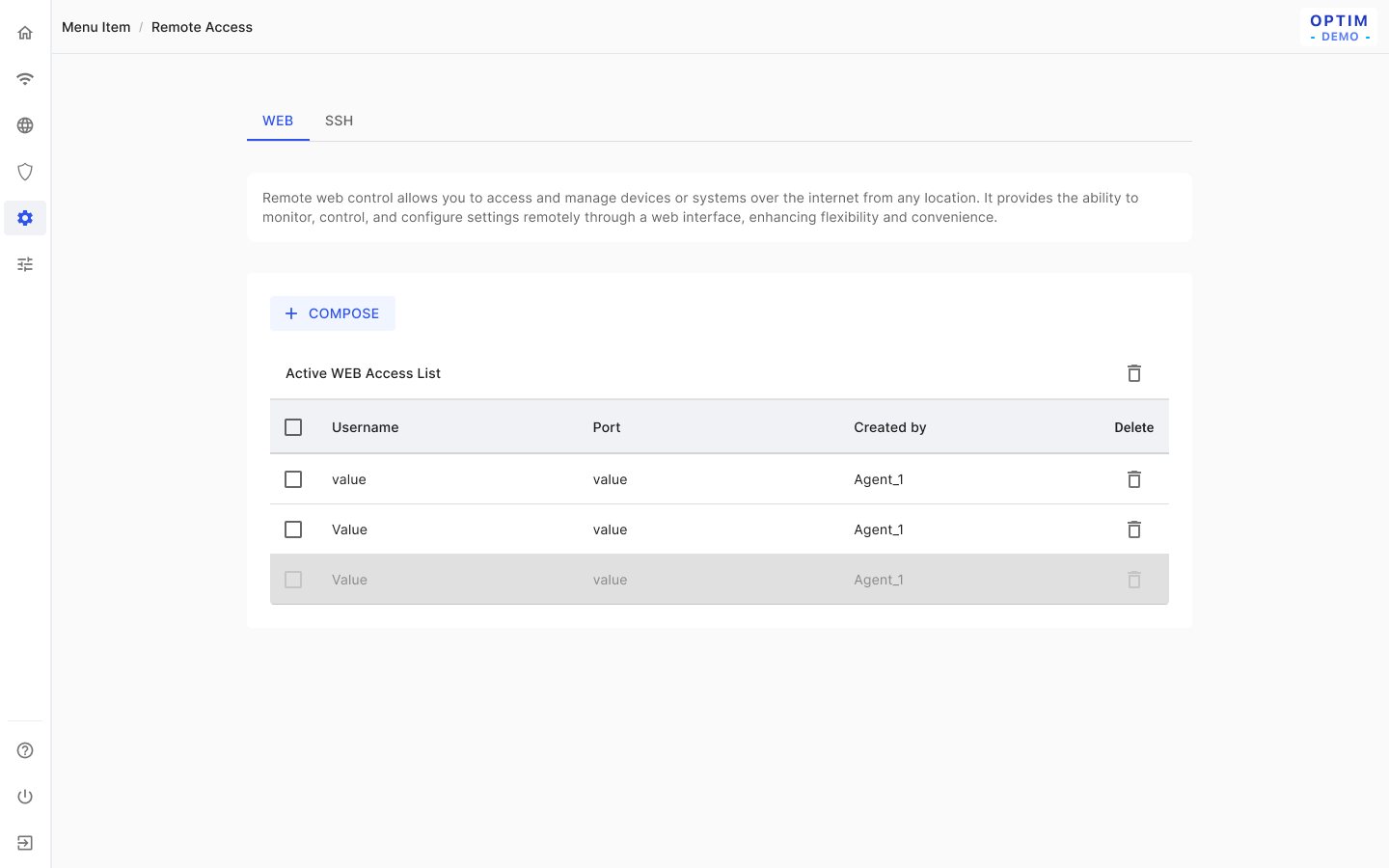
有些問題最後還是得打給客服。客服人員可能需要親自看看路由器——但用戶在大多情況下不會也不該在電話裡就唸出自家的管理密碼。所以頁面會替客服人員建立一組臨時登入,透過網頁或 SSH 連線。每一組都標示是誰建立的,十五分鐘後自動失效——不會留下任何東西。
技術人員會用到的進階工具——WAN 類型、靜態路由、封包擷取——都放在「進階設定」裡:不擋一般用戶的路,需要的人打開也一應俱全。
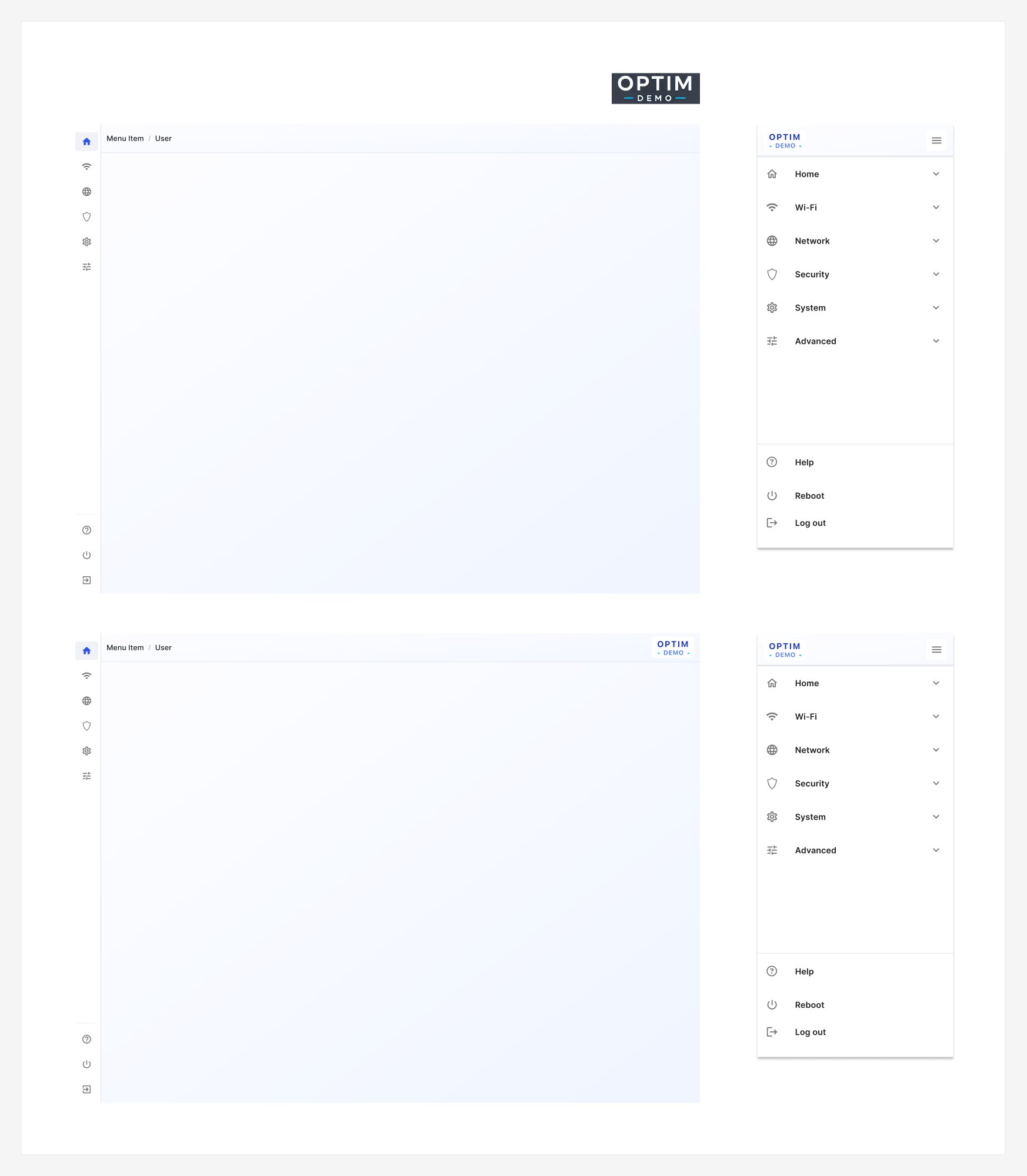
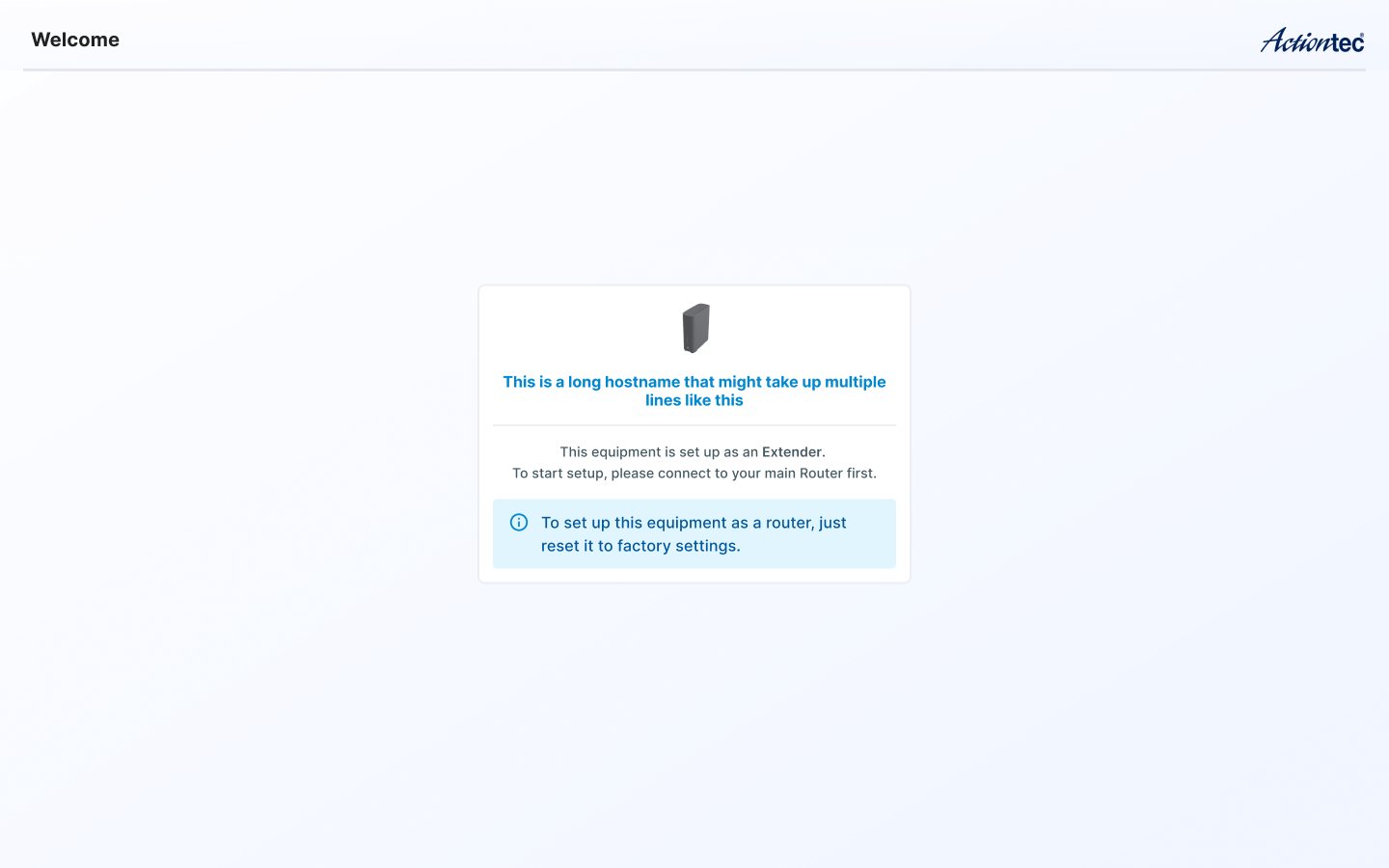
頁首與側邊選單也要知道什麼時候不該出現。用戶加裝延伸器後,出於好奇在瀏覽器輸入它的位址時,如果看到的是一整排路由器設定的側邊選單,就等於邀請他們去改那些只該在主路由器上設定的東西。
所以延伸器的頁面完全沒有側邊選單,只有一段簡單的說明:這台是延伸器——請先設定主路由器,或者重置它,改當路由器使用。
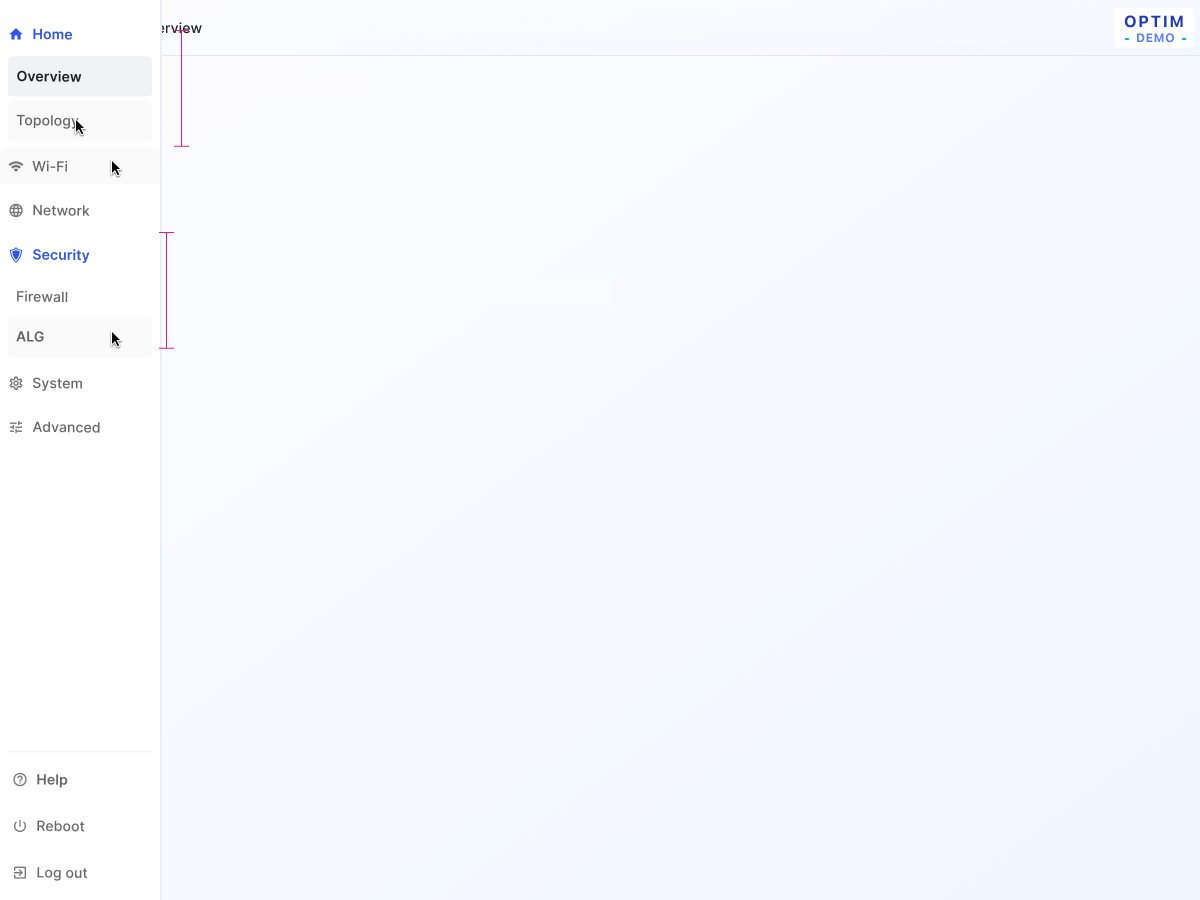
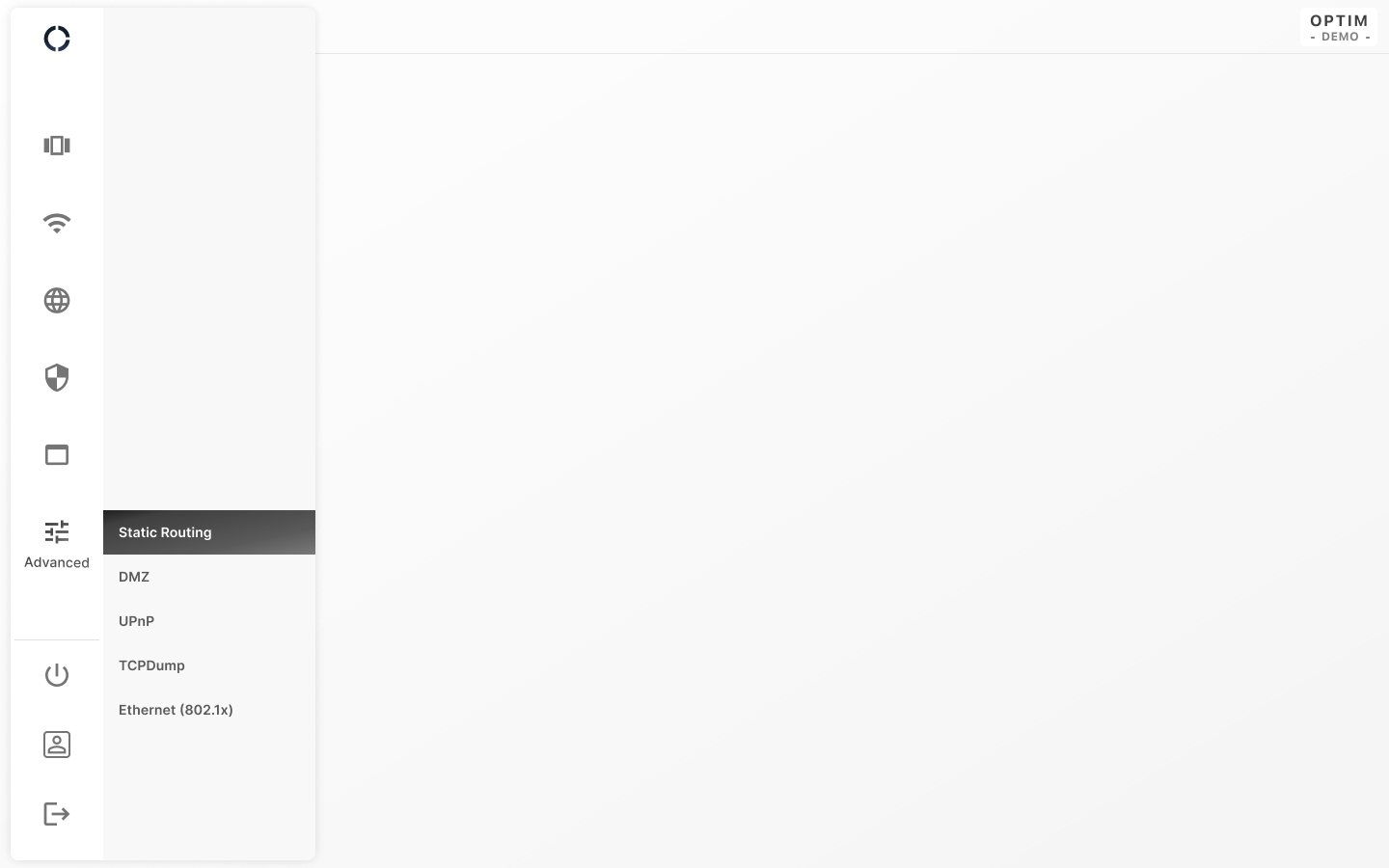
側邊選單也會記住你的位置。第一版在你打開另一個群組時,就忘了你原本在哪;這一版一次只展開一個群組,回來時也會帶你回到原本那一層。
之後
舊頁面其實什麼都不缺。改變的是它為誰而做:一個寧可不需要它的用戶。
主要設計在 2025 年初完成;之後的工作是在頁面進入開發時做修正與調整。
設計文件中的更多畫面,依故事的段落排列:
第一天:登入、說明、載入與錯誤 (4)
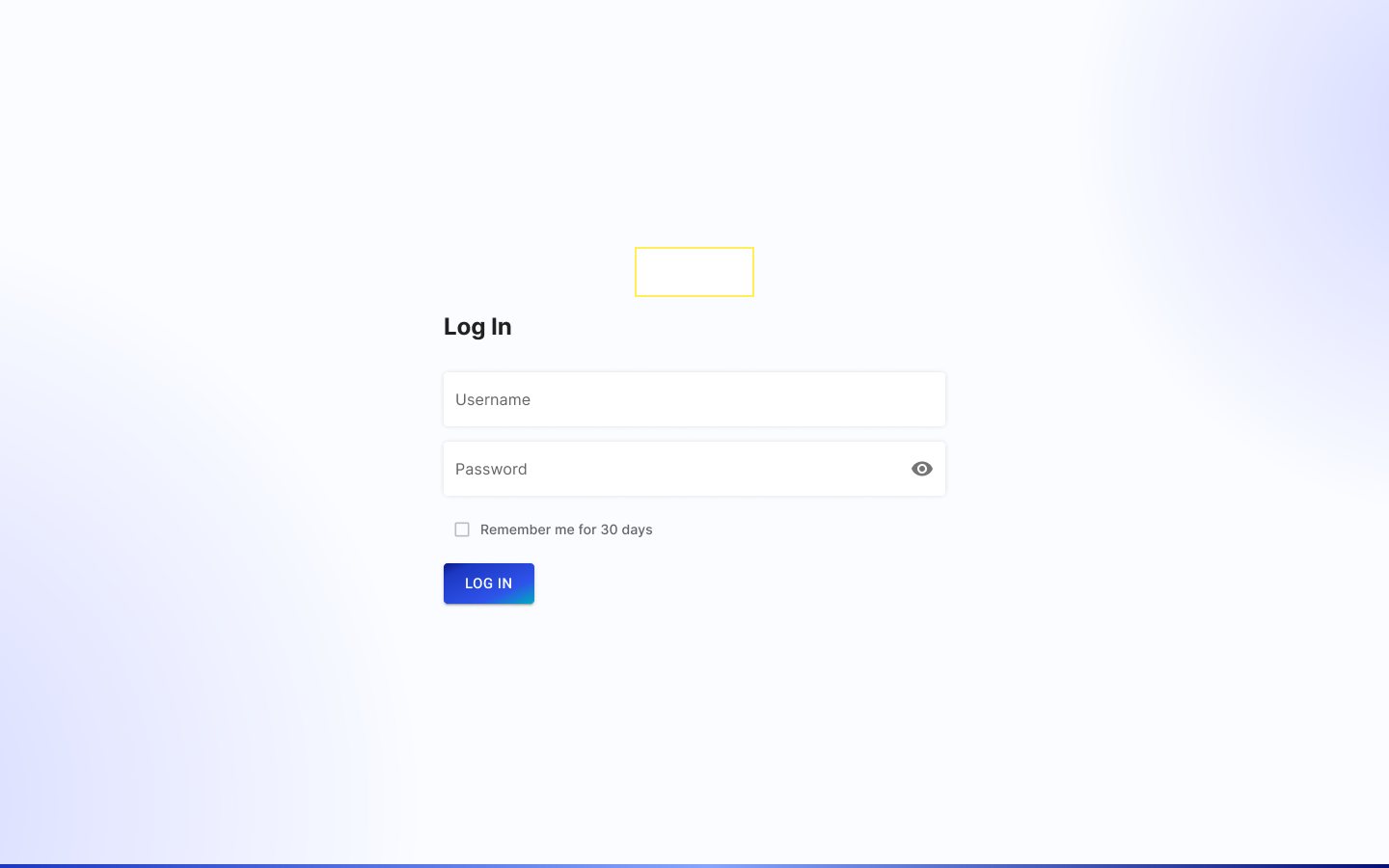
記住登入很方便,但不能在使用者刻意登出後還留著。「Remember me」預設不勾選,登出會清除儲存的密碼,登入失敗會清空欄位。
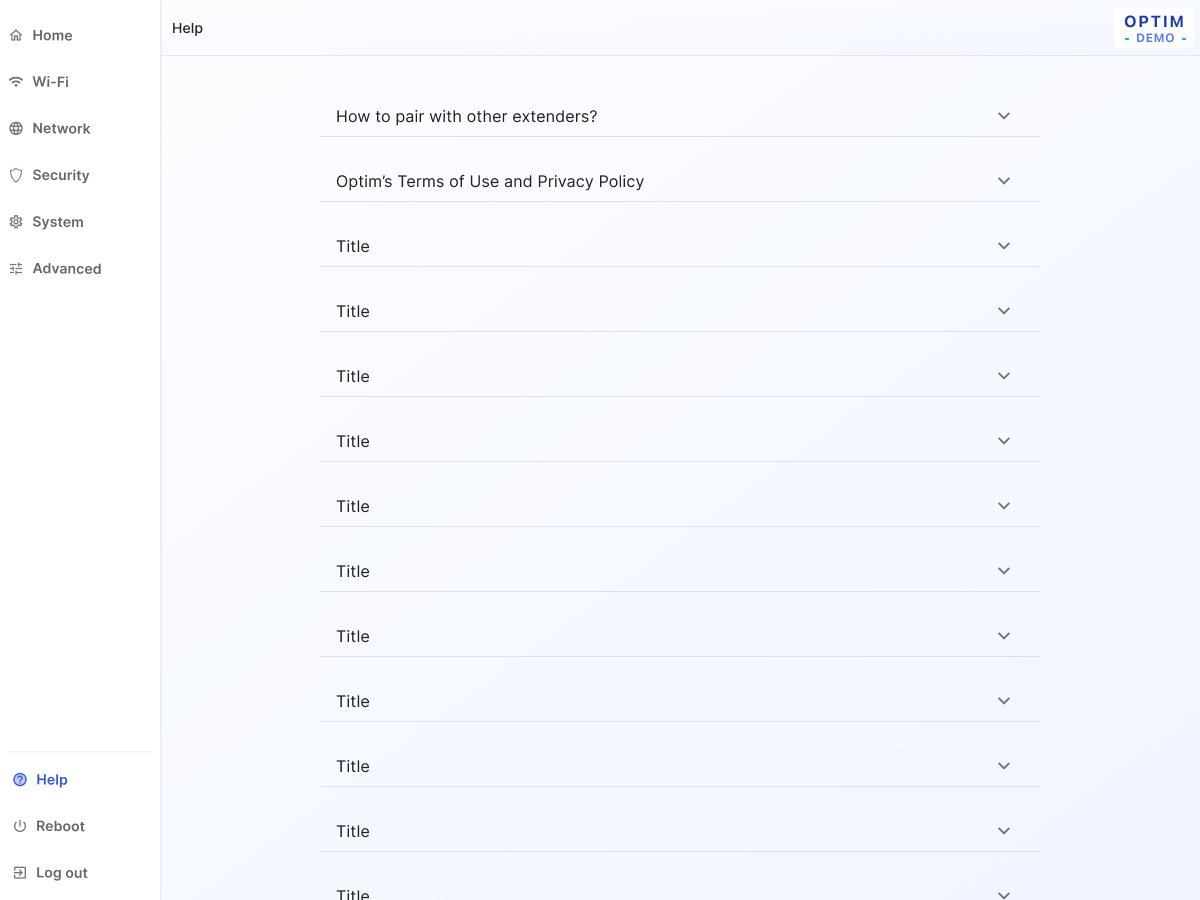
app 內的說明頁:主題的手風琴列表(配對延伸器、條款與隱私)。
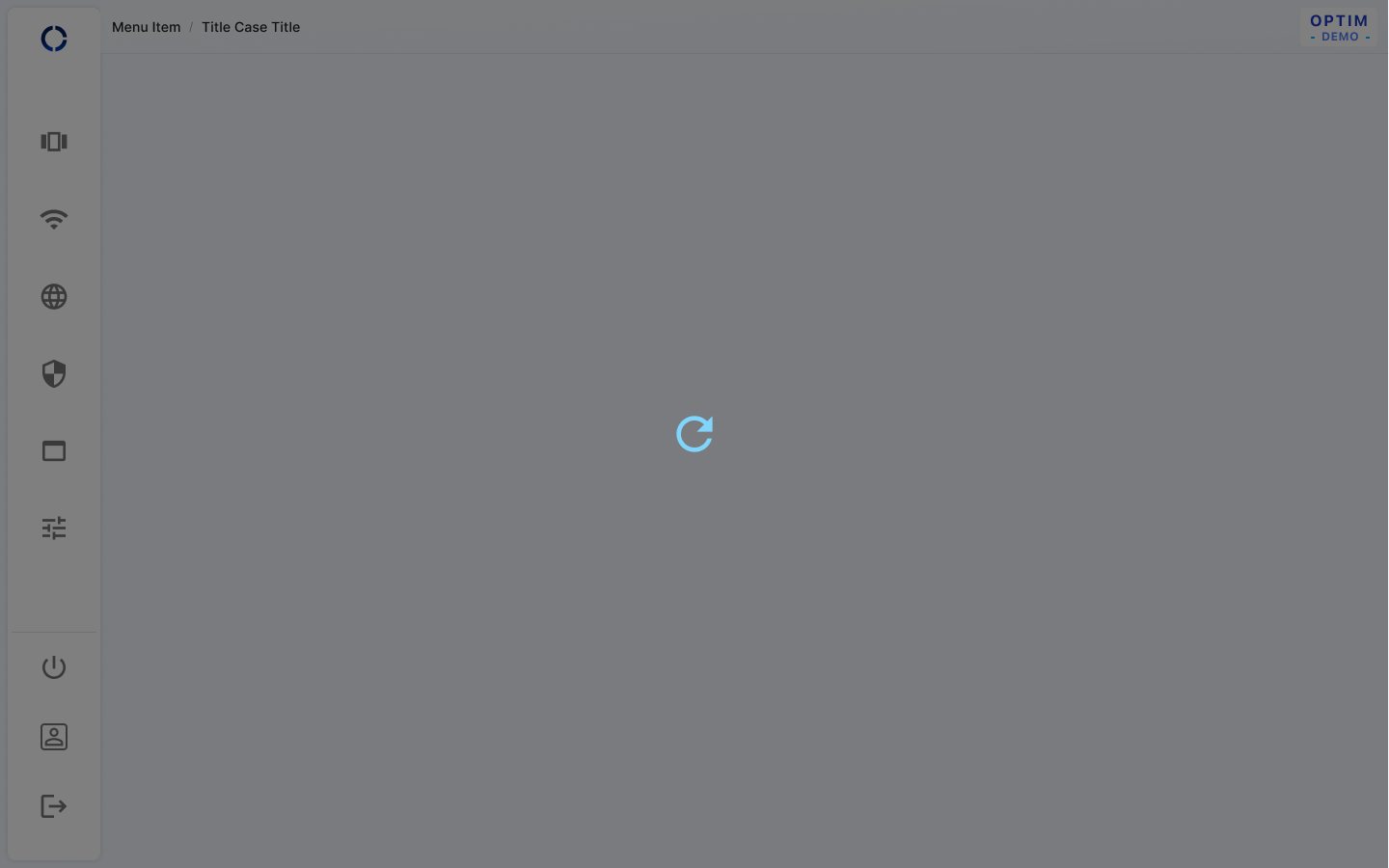
載入狀態:在變暗的 app 框架上,一個順時針旋轉的指示器。

備用錯誤畫面:「Something went wrong」與 Back to Home。
再次回來:Home 的第一版與裝置列表 (2)
打開一張卡片,不應該讓你看不到總覽的其他部分。只有你選的卡片會在格線上展開;在手機上,它的詳細內容佔滿整個畫面。
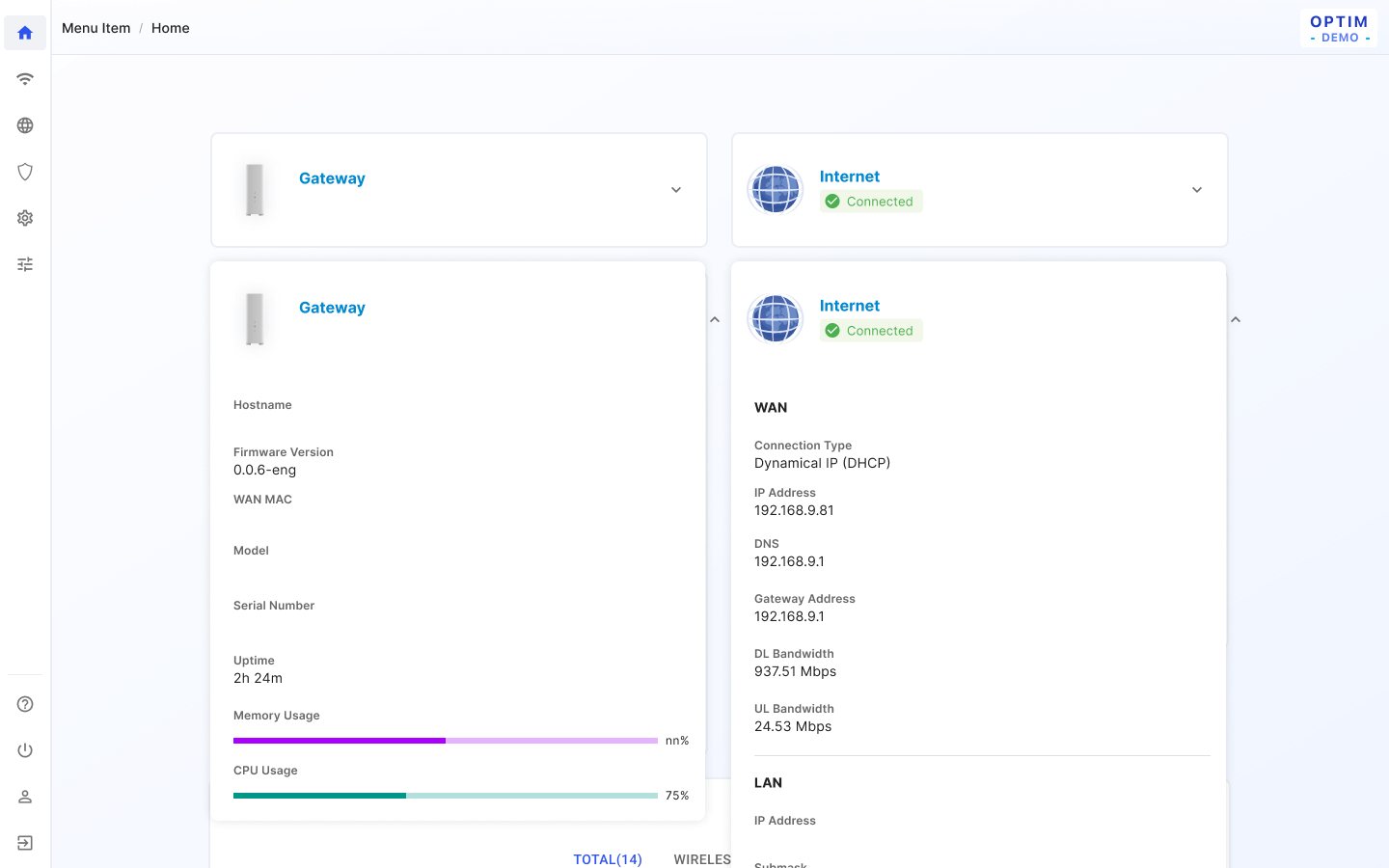
人們想一眼看出哪些裝置在線上、連線品質如何。每一列把訊號、頻段和速度整合成一個有顏色的圖示和一個易讀的速率,缺少的數值顯示為破折號,而不是零。
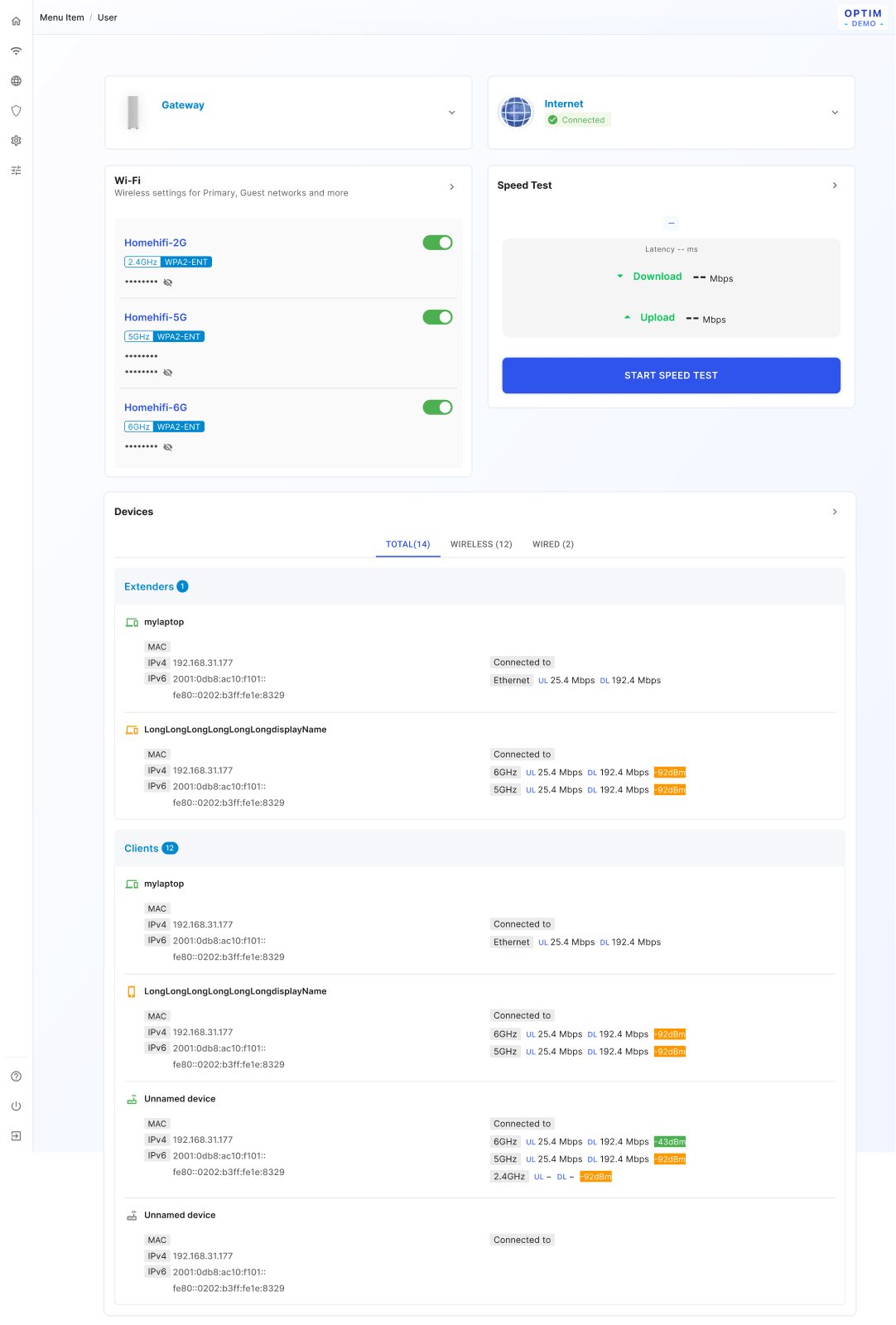
網路變慢時:網路診斷 (1)
診斷之後,需要把輸入的內容和回傳的結果對照。表單保持填好的狀態、放在結果旁邊,每種方法只檢查它自己那類目標,有未儲存的修改時離開會先詢問。
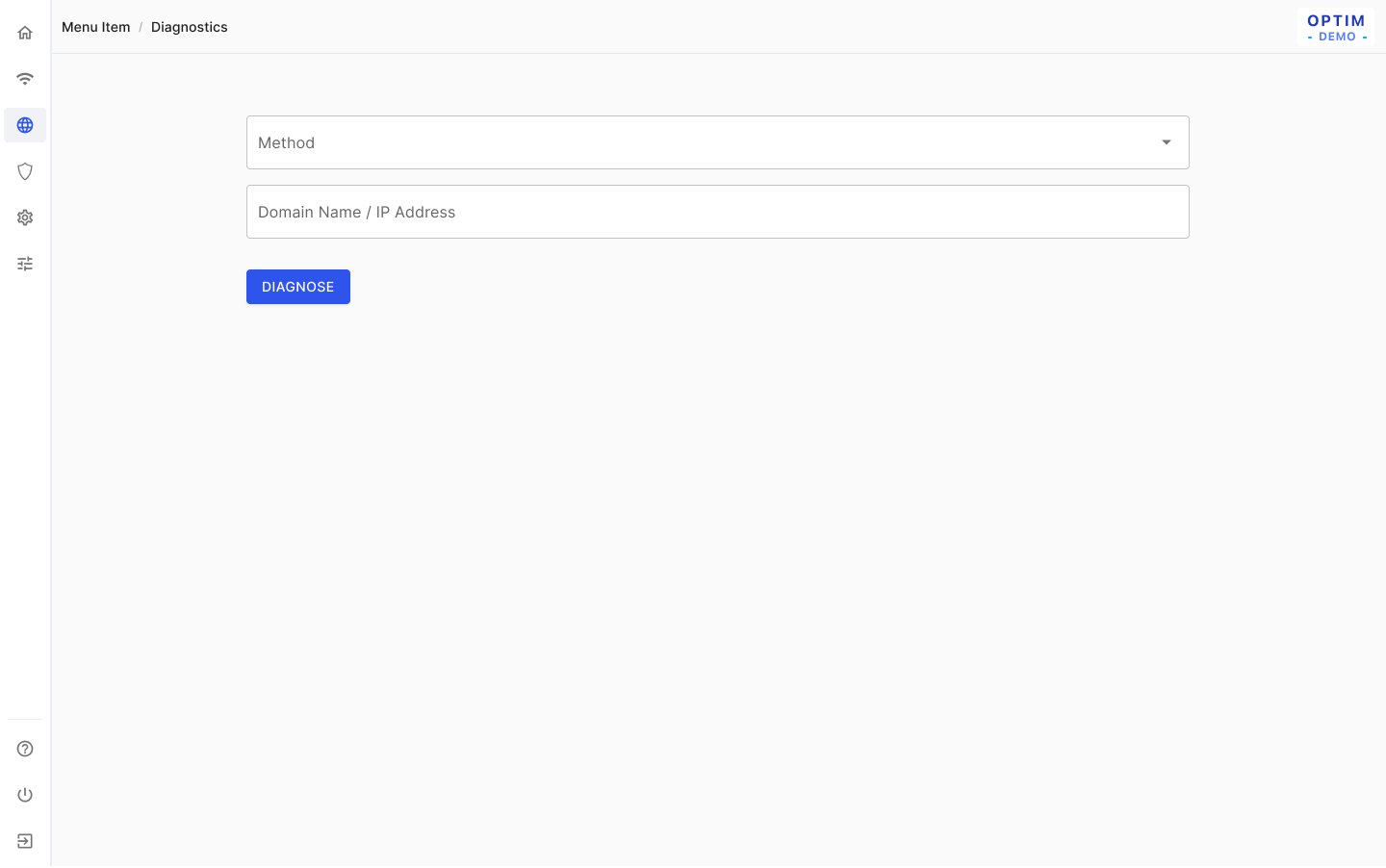
更改設定:Wi-Fi 名稱、防火牆、韌體、重新開機、密碼 (5)
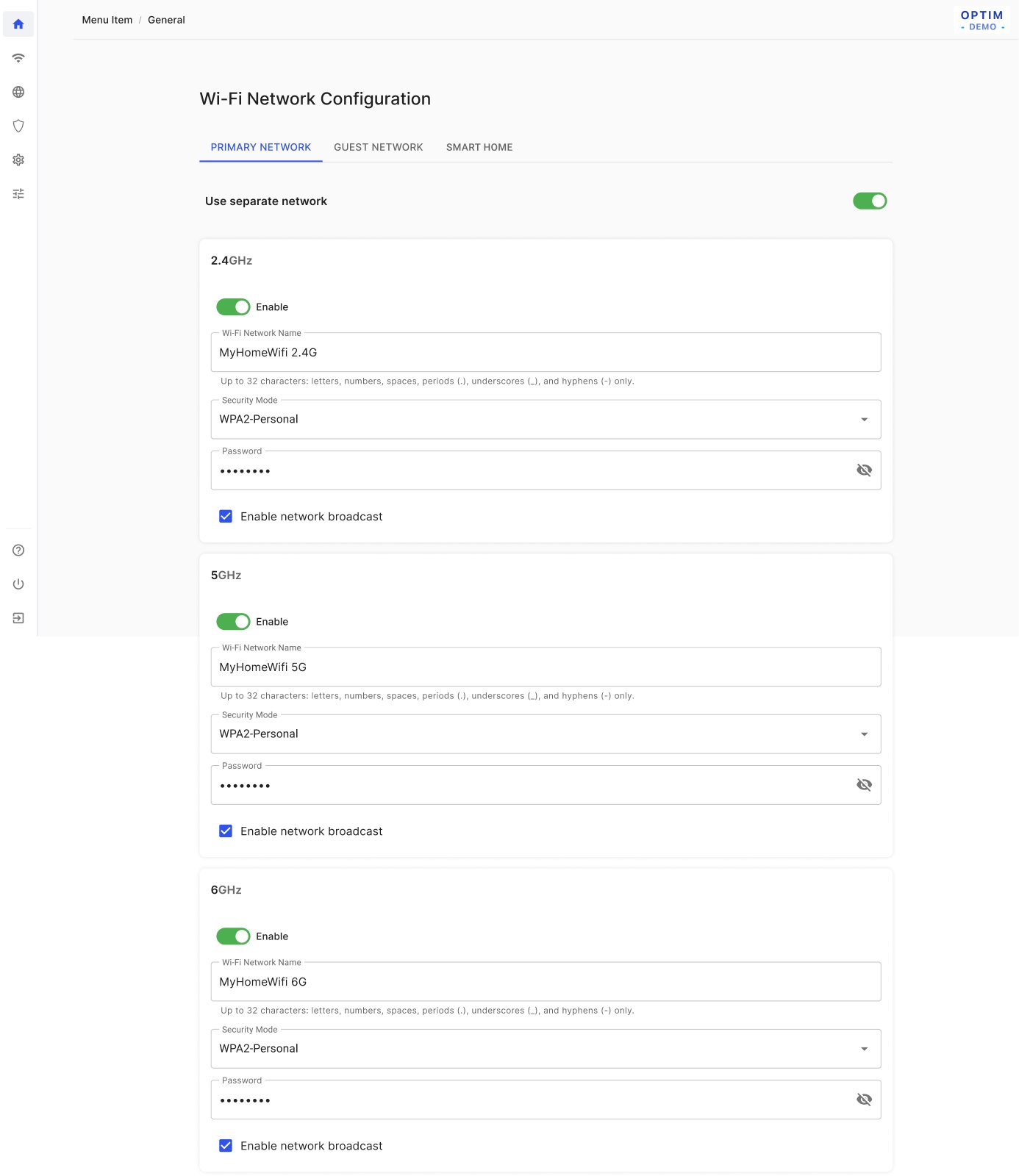
把一個網路拆成每個頻段各一個時,不應該留下壞掉的名稱。每個頻段的名稱會加上後綴,並裁切到長度限制內;只在某些設定下有效的選項,只在那些設定下出現。每張 Wi-Fi 卡片預設展開。
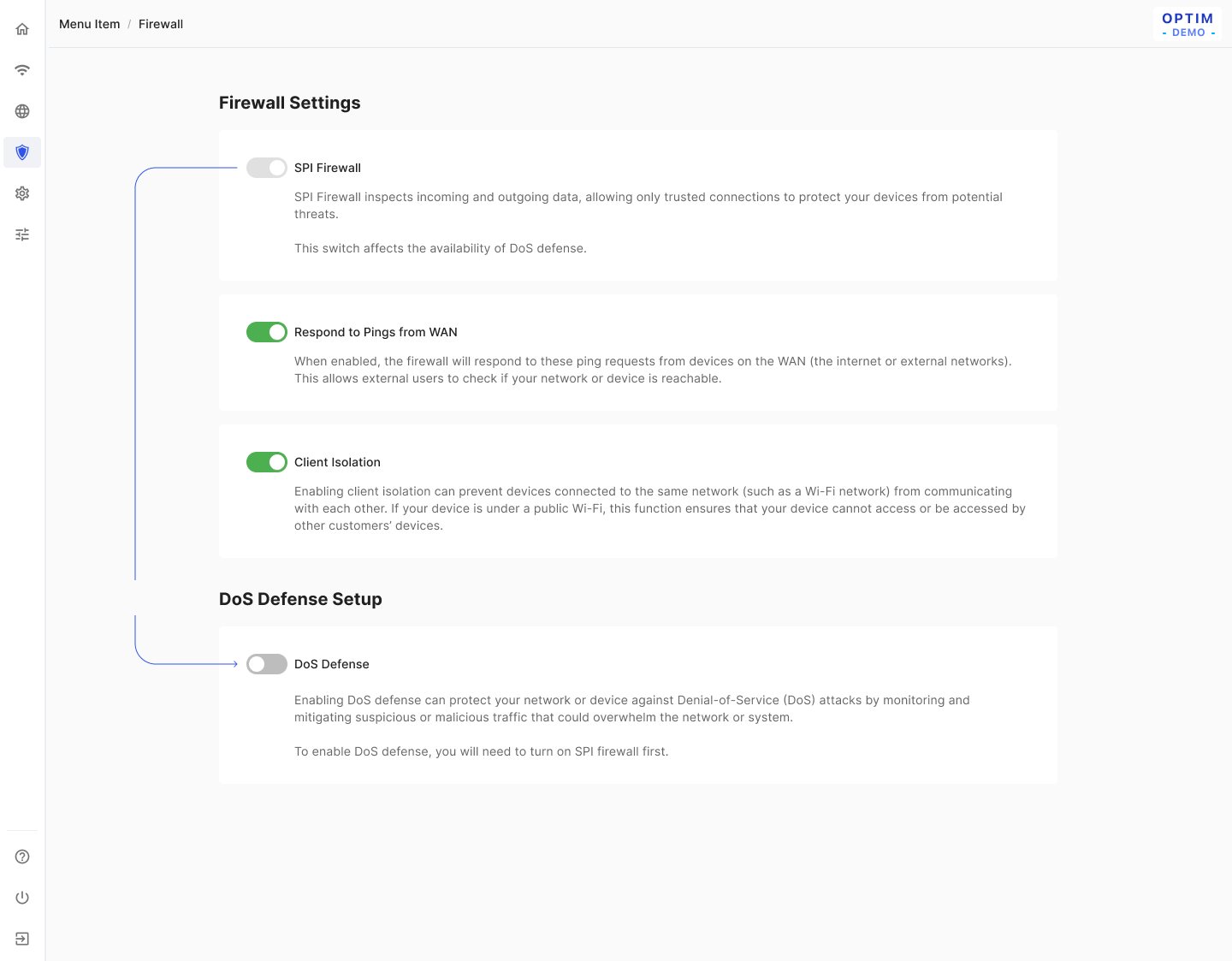
有些防護依賴其他防護,有些會悄悄改變其他行為。頁面在每個開關旁邊說明,例如封鎖 trace route 也會關閉來自外部的 ping。
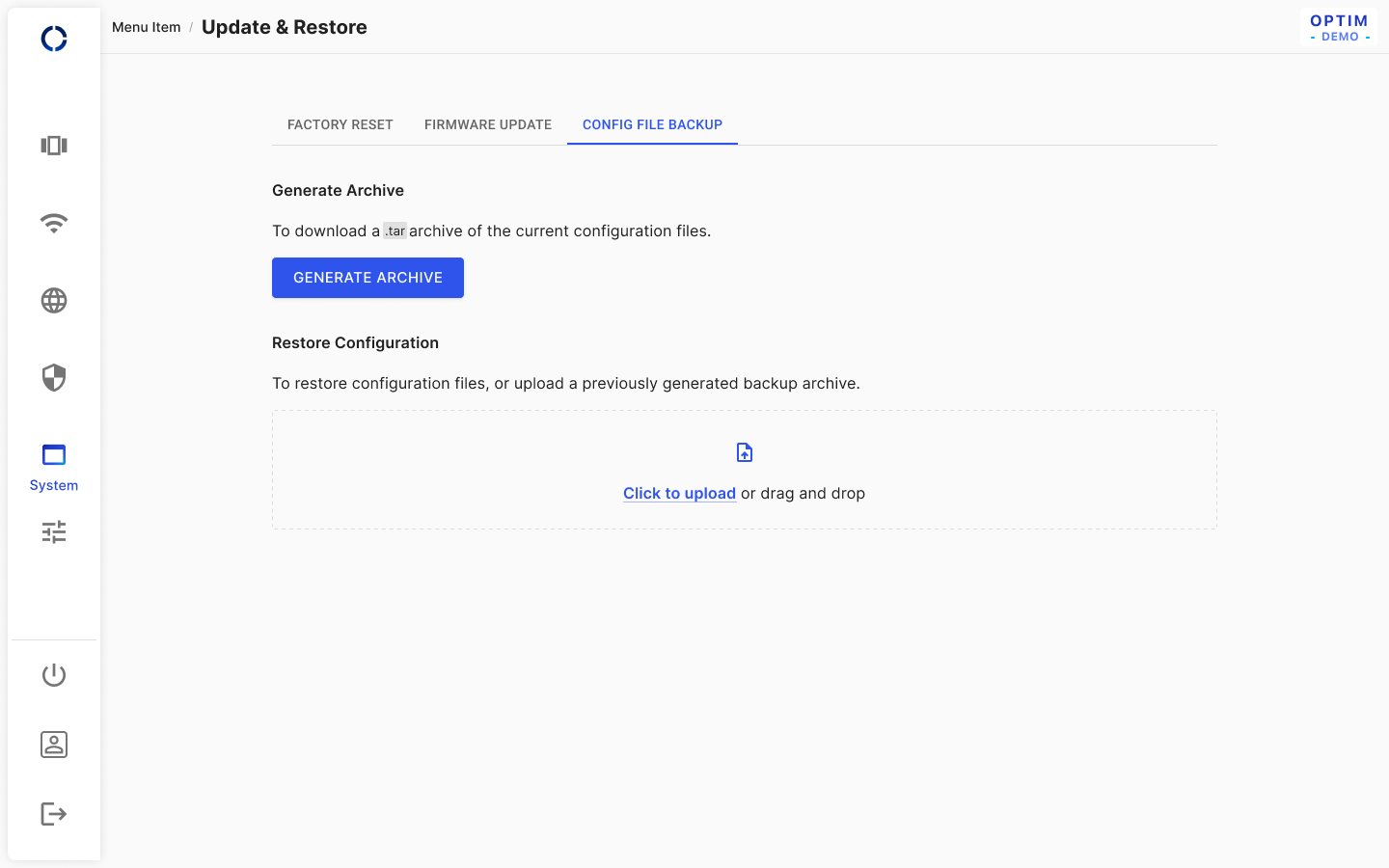
韌體更新、還原或重設都無法復原。每一項都會先詢問,然後直接進入重新開機;最後一台時間伺服器無法刪除,所以路由器永遠不會失去時鐘。
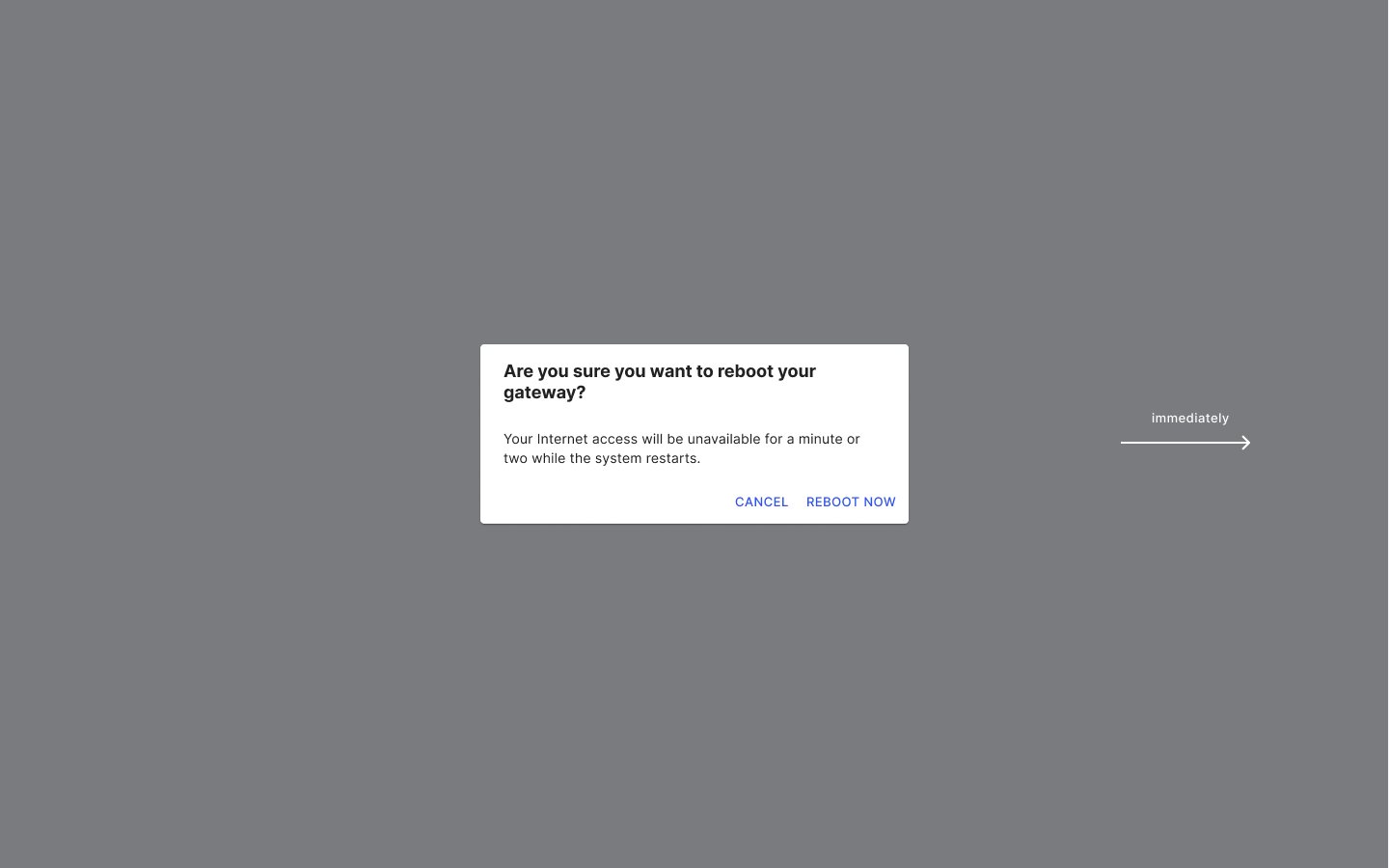
重新開機會中斷連線,人們需要知道接下來會發生什麼。頁面一開始就說明網路會中斷一兩分鐘,然後為每一種情況給出各自的結尾,包括從家外面連到路由器的人。
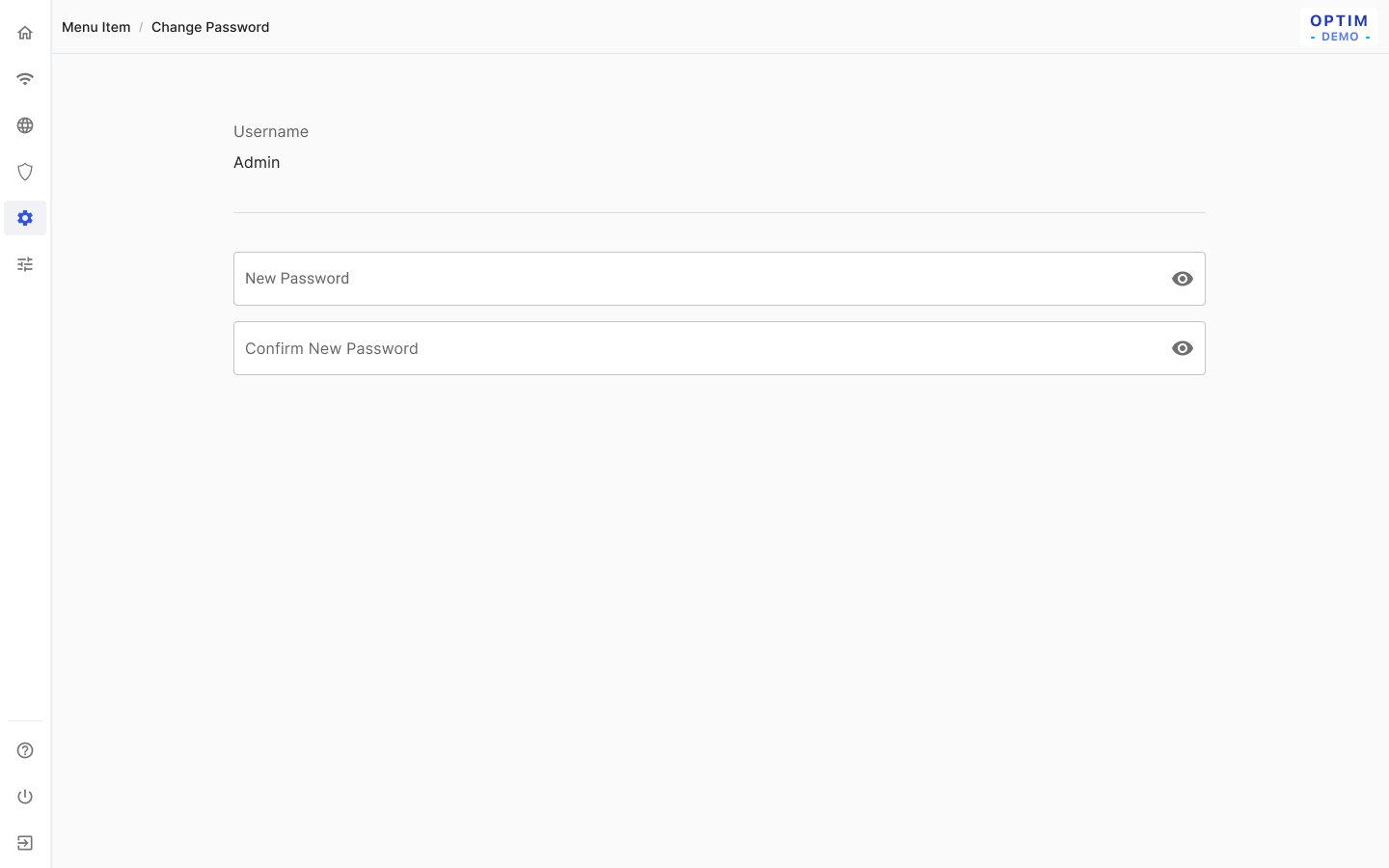
在 app 內更改管理員密碼,應該遵守和初次設定相同的規則。它使用精靈的密碼規則,預設隱藏、由你選擇是否顯示,而且必須和確認欄位一致。
進階設定:WAN、靜態路由、Public LAN、DDNS、封包擷取、802.1x、DMZ、ALG、系統記錄、UPnP (11)
更改連線類型時,不應該清掉你輸入的內容,或留下無法同時運作的設定。切換時數值會沿用,無法搭配的組合會關閉,儲存時會提醒裝置將斷線幾秒鐘。
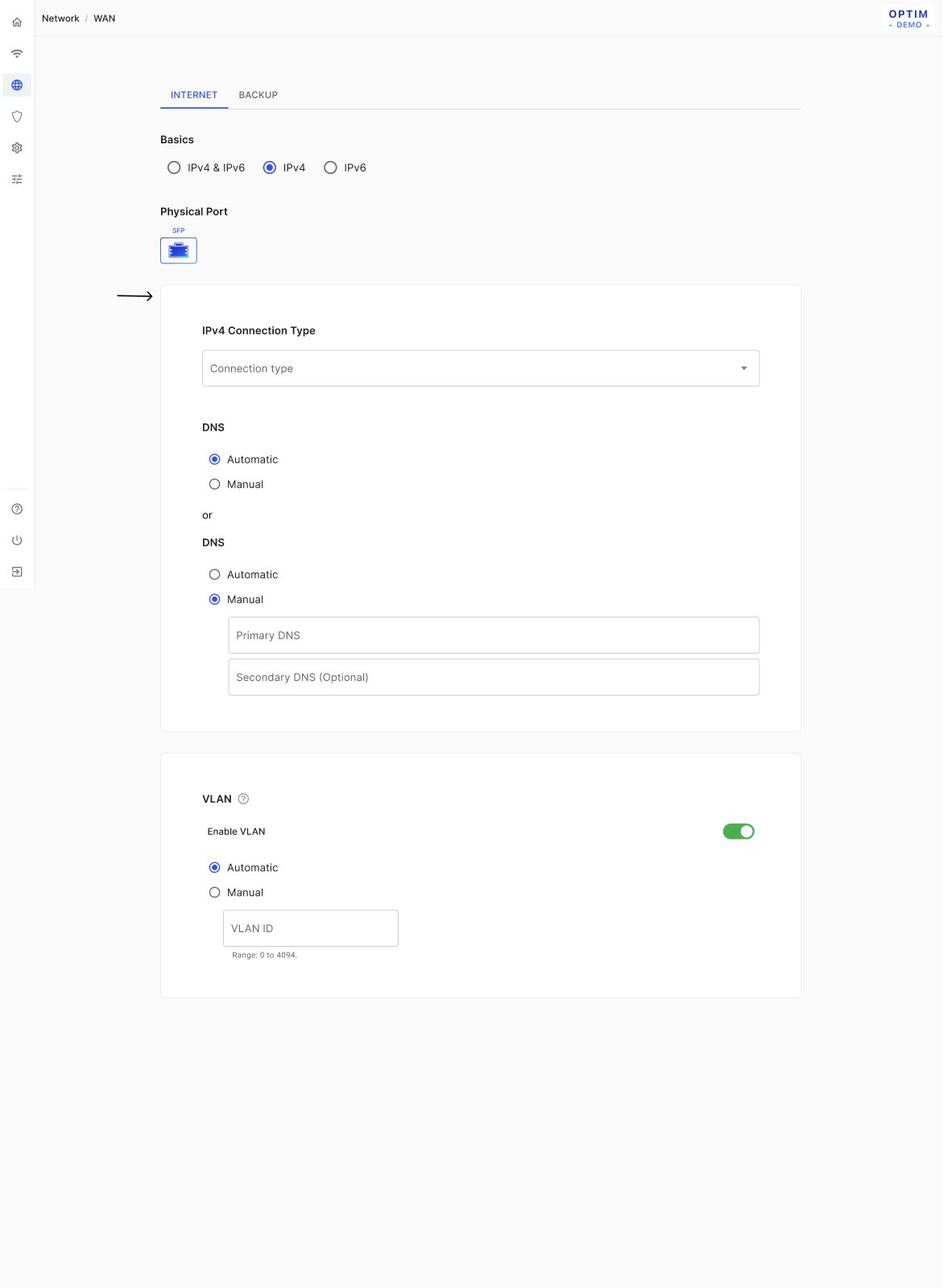
較早的模型把連線種類和位址設定方式混在一起。下一版把兩者分開,先選連線類型,拿掉不會支援的選項;狀態不明時顯示「Not configured. Set up now.」
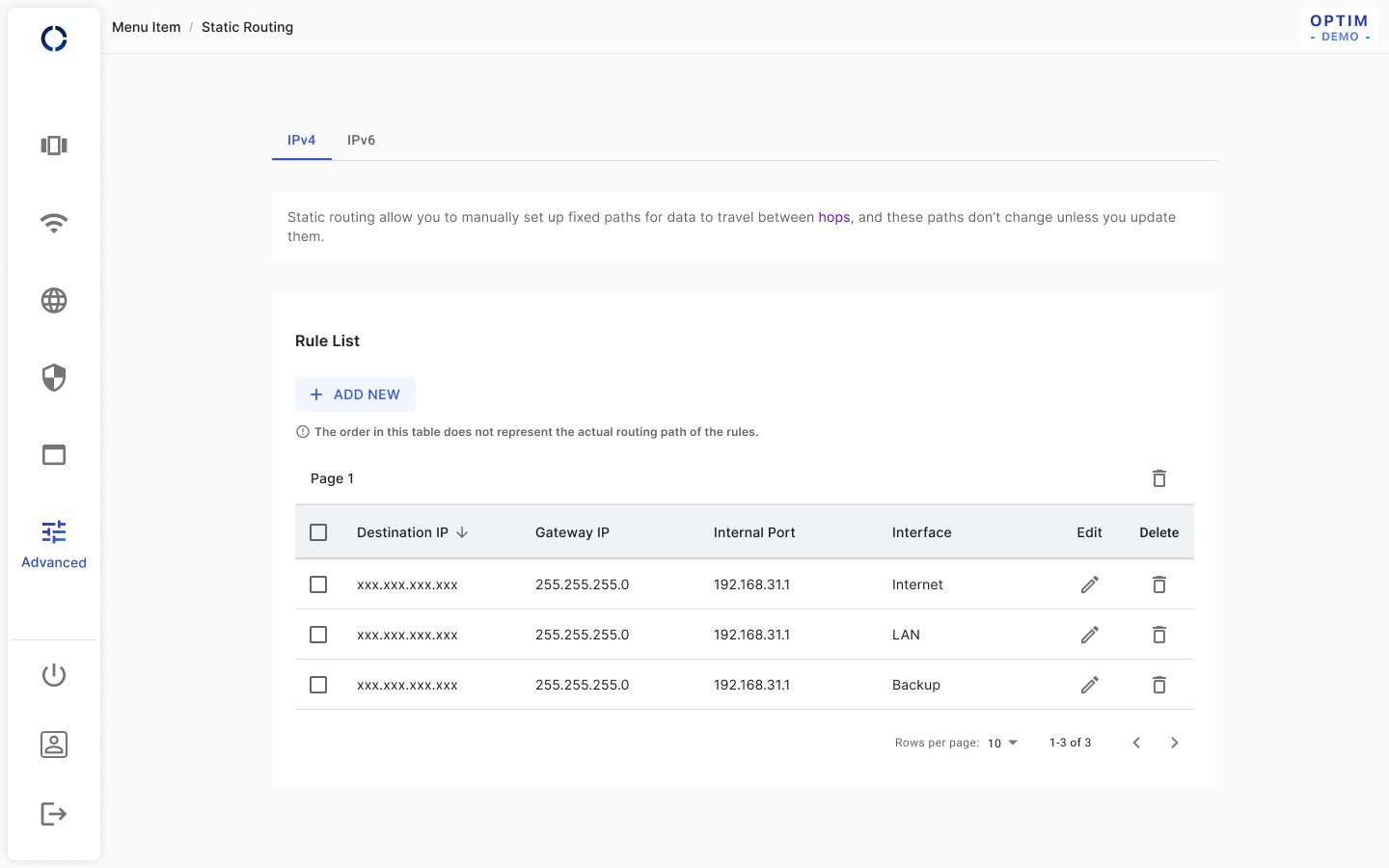
有些人會把路由表的順序,誤以為是路由套用的順序。頁面直接說明並不是;規則一次新增一條,最新的放在最上面。
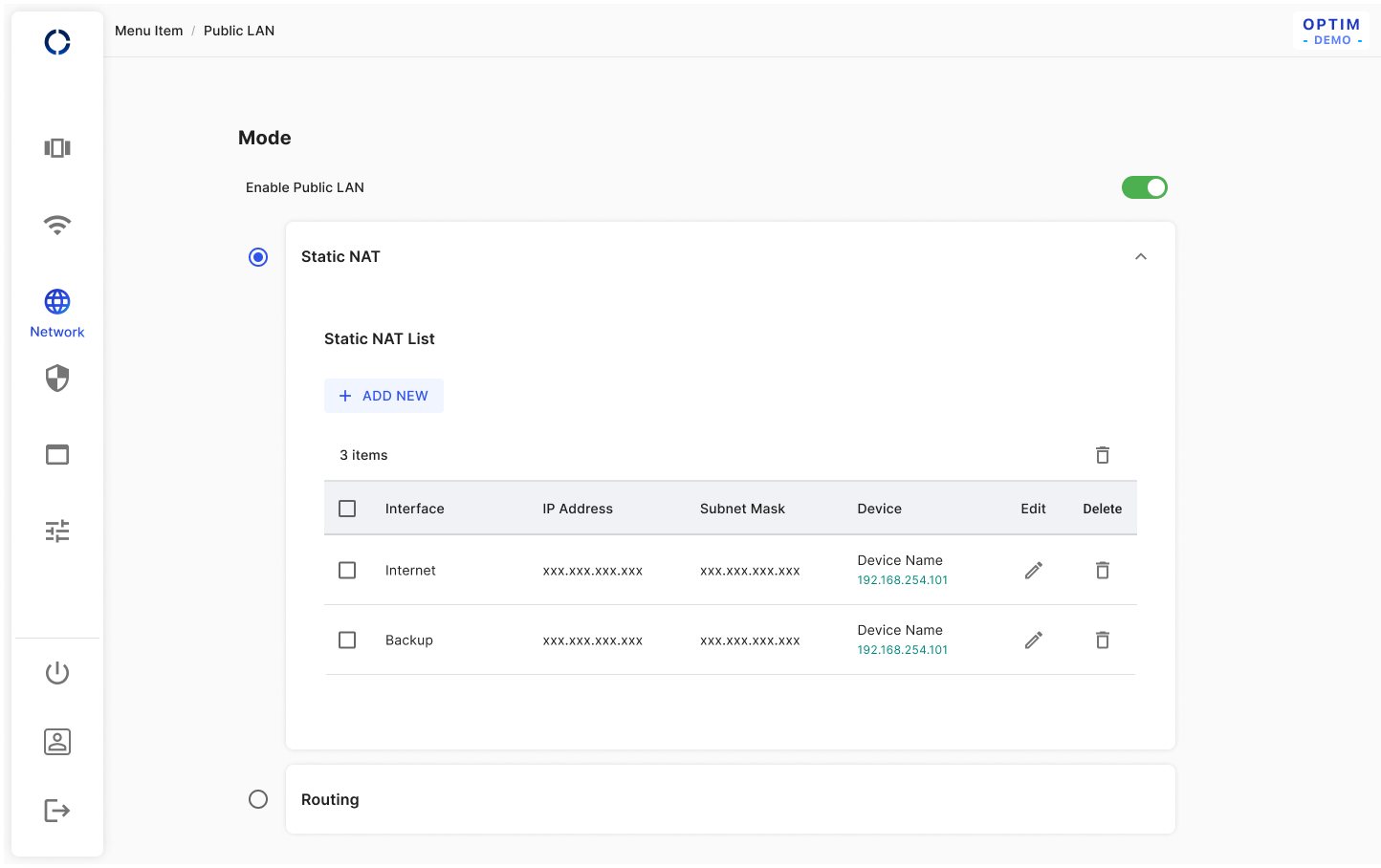
切換到 Routing 需要一份完整的表單,而人們可能填到一半就離開。切換時一定會打開表單,空著離開會先詢問;取消則回到原本的模式。
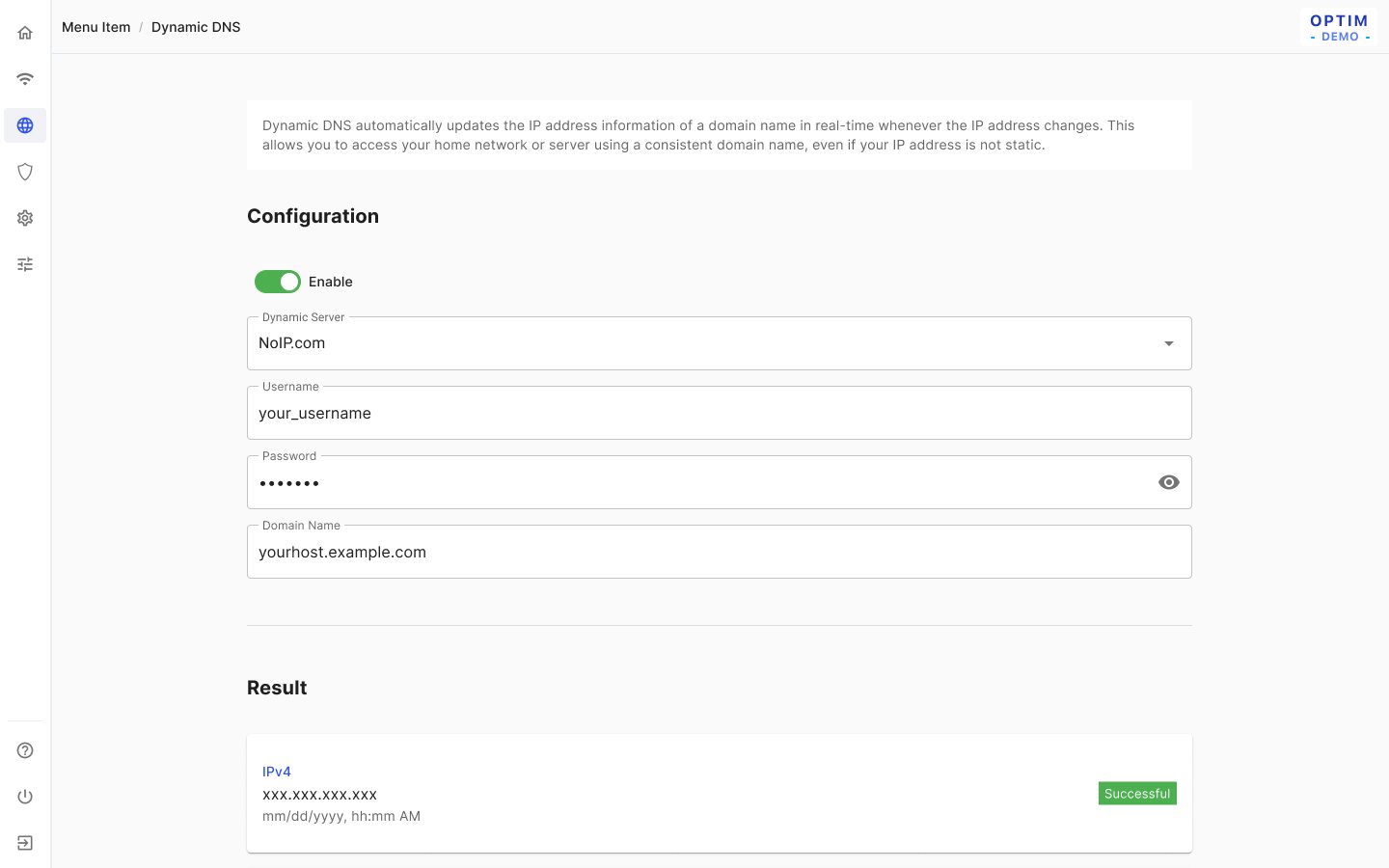
用名稱連到路由器,需要一筆保持最新的 Dynamic DNS 記錄。一組設定會顯示它的 IPv4 和 IPv6 結果,以及最後更新的時間;將來若有備援 WAN,就會需要不只一組。
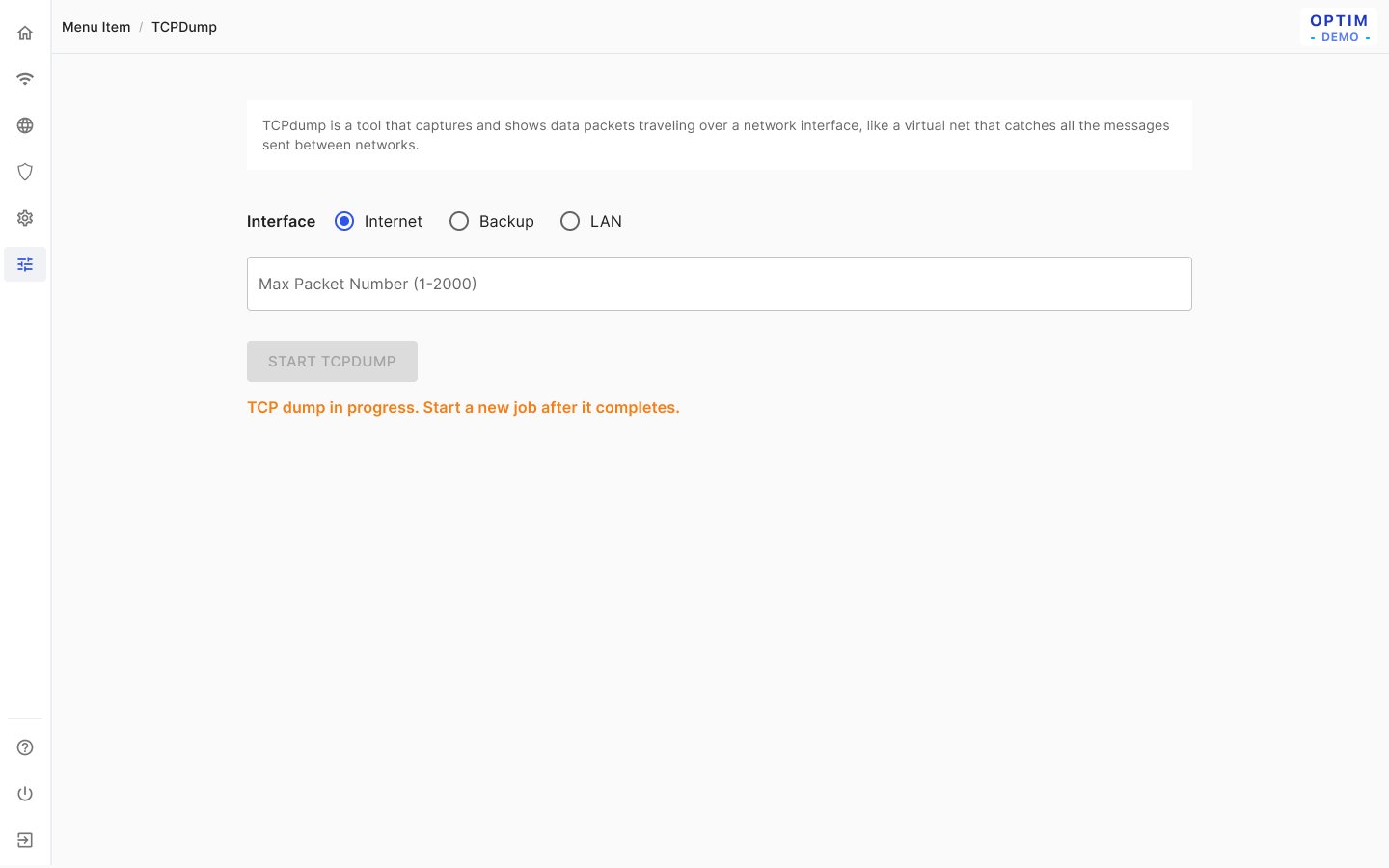
封包擷取需要時間,一次只能執行一個,離開頁面就會遺失。工作執行中 Start 維持停用,狀態持續更新,擷取完成或停止後就能取得檔案。
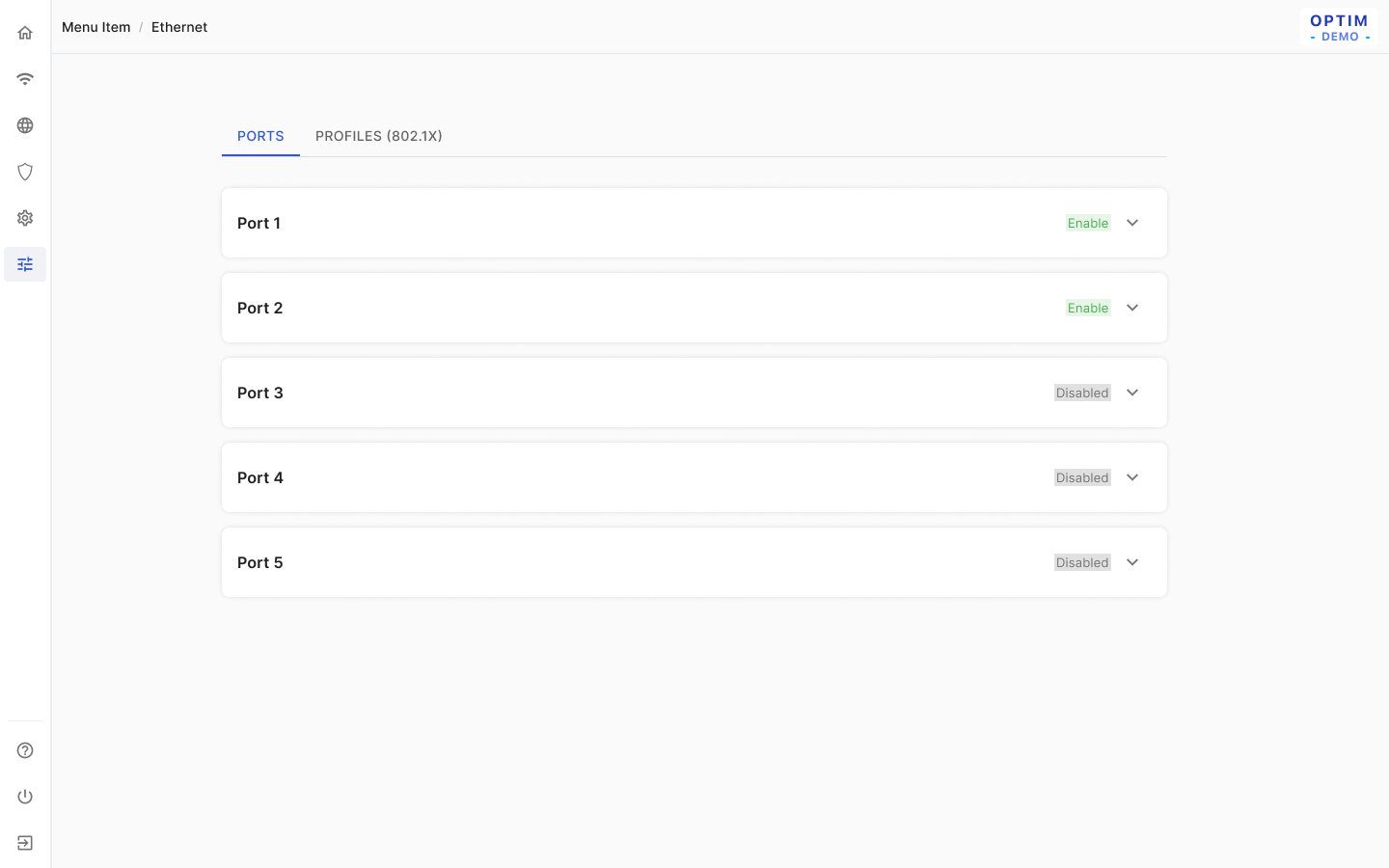
連接埠需要驗證,但後端只支援這個模型的一部分。頁面提供目前可用的功能,說明哪些還不支援,也不會刪除使用中的設定檔。
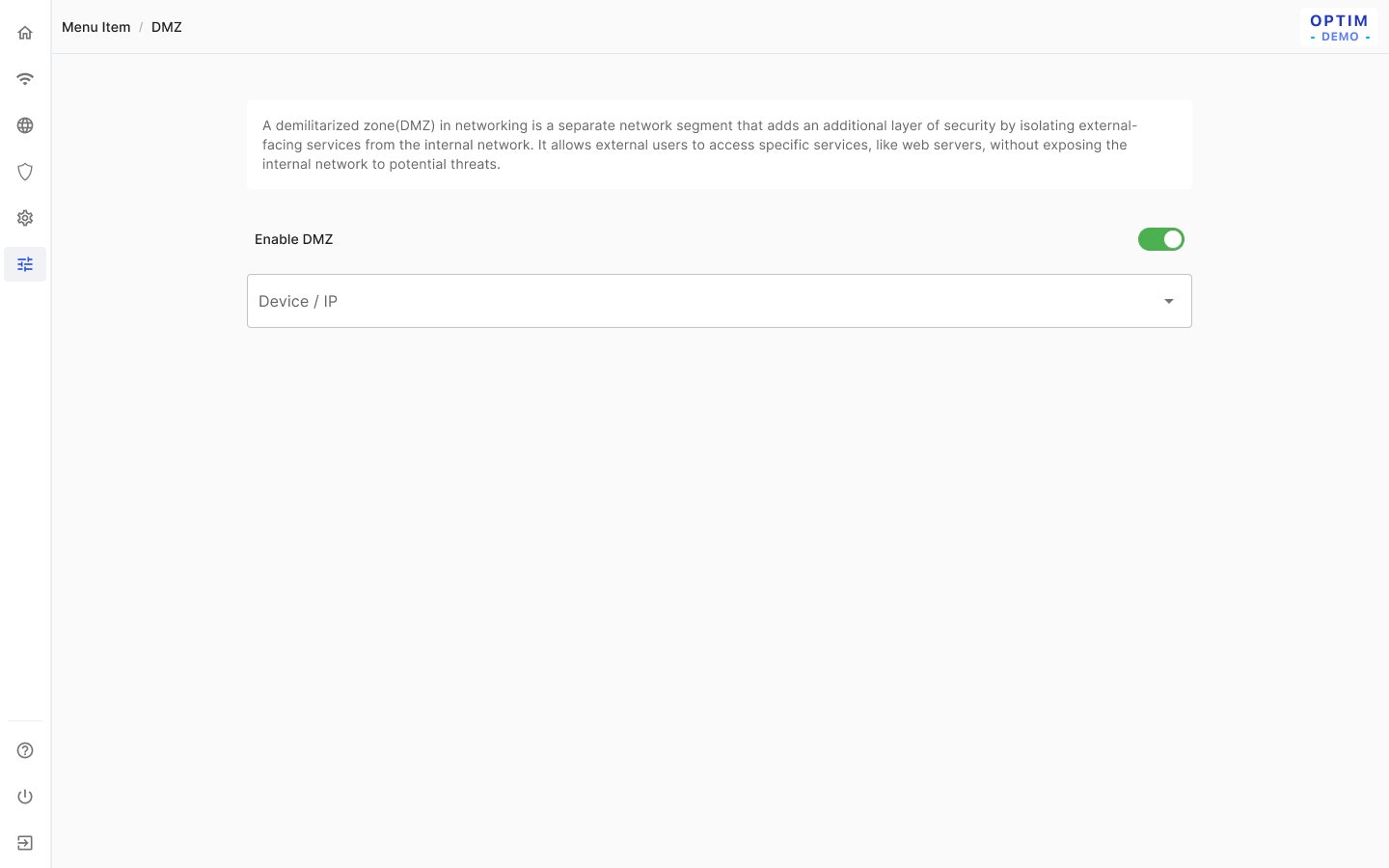
有訪客裝置和多組 LAN 位址時,選擇 DMZ 主機容易混淆。列表排除訪客裝置並排序其餘項目,離線主機會標示出來,位址必須位於主 LAN 內。
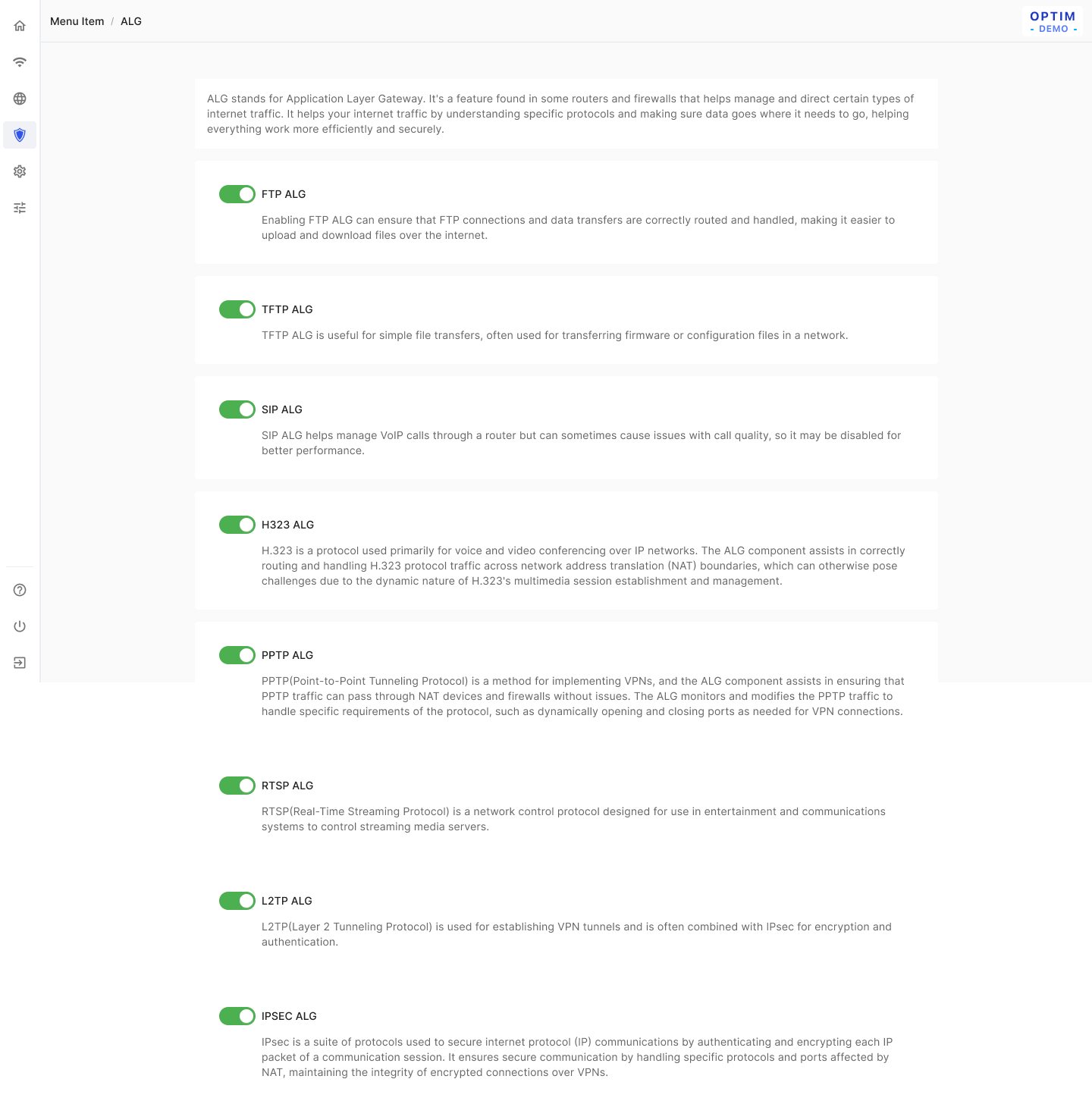
協定輔助功能逐一切換,人們需要知道每次變更是否生效。每個開關都立即生效,沒有 Save,並由一則簡短訊息確認。
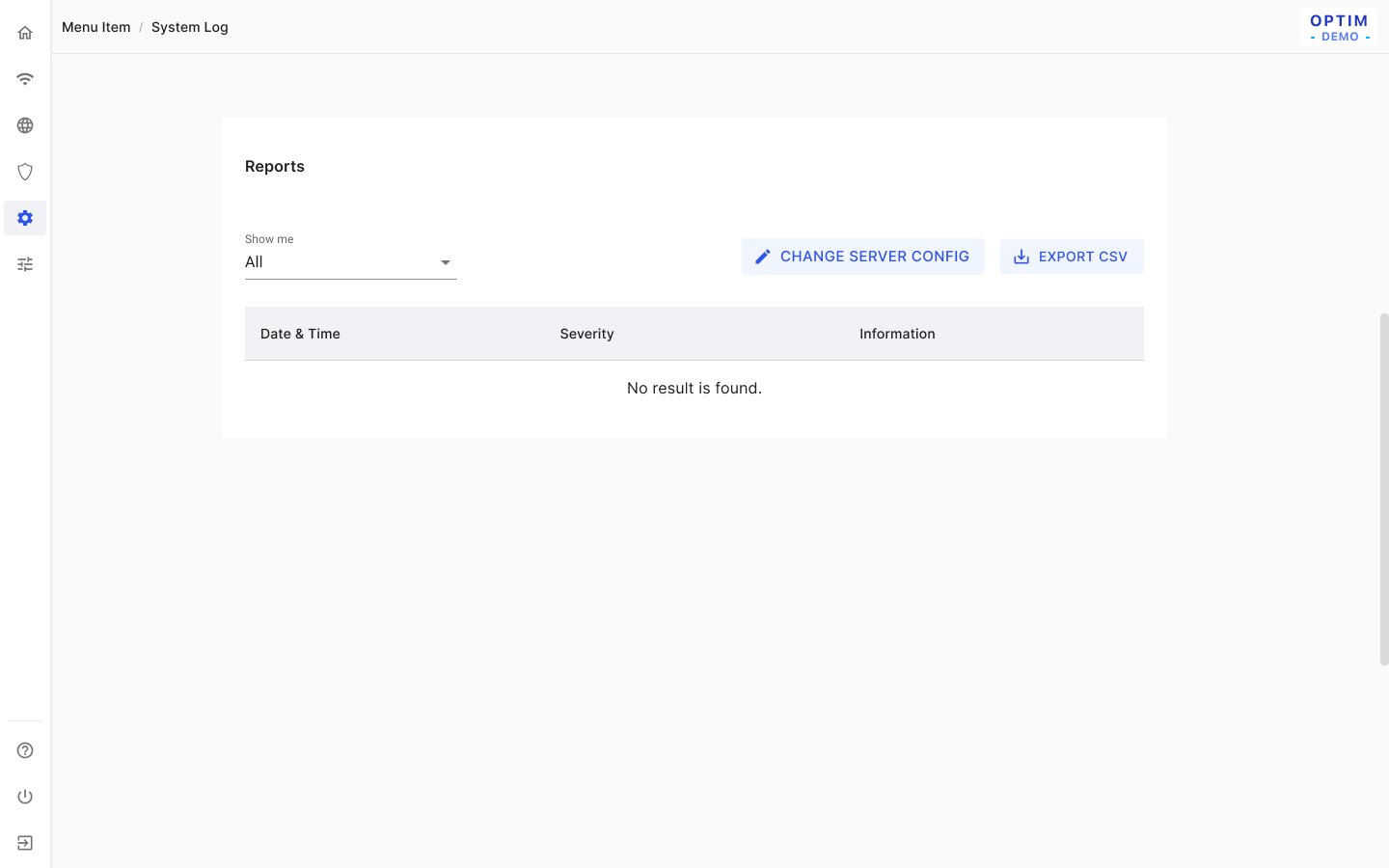
記錄會在每次重新開機時清除,人們可以選擇記錄哪些嚴重等級。空的記錄是正常狀態,不是錯誤;記錄可以完整捲動,匯出的就是你正在看的內容,並用一個滑桿設定要記錄什麼。
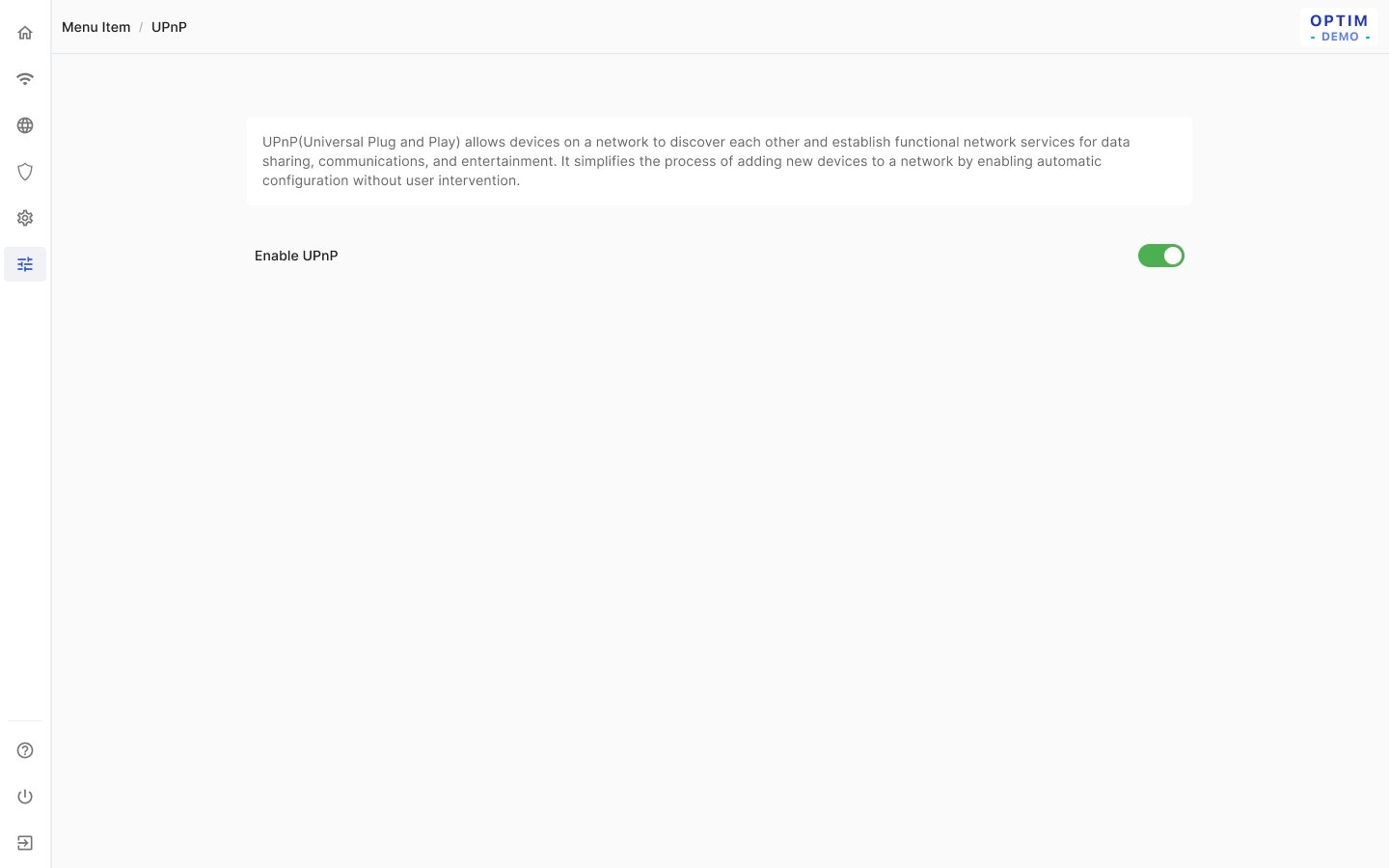
UPnP:單一啟用開關,立即生效,沒有 Save & apply。
框架:第一版側邊欄 (1)
選單有六個區塊和許多頁面,還得塞進一條窄欄。滑過時會展開,並保留你目前頁面的標示;一次只開一個群組;登入後會進入 Overview。
框架:captive portal (1)
訪客登入頁由 OpenWrt 提供,在主要 app 之外,所以無法借用 app 的樣式。它只用簡單的文字和兩個單純的狀態:一個上線提示,和一個確認。