關於這個專案
Optim Enterprise 是 Actiontec 給企業客戶使用的網路管理平台:服務對象是替數千戶訂閱戶管理家用網路的 ISP,以及 Actiontec 內部團隊。這是一個持續進行中的專案,也是我 2020 年加入 Actiontec 以來一直在設計的產品。過去幾年,它是依當時合作的客戶來塑形的,大多的功能和改版是回應特定與較大客戶的需求。隨著 Actiontec 想將它轉型壯大成一個更全面的 SaaS,設計也要變得通用、有質感,用同一個產品照顧更廣泛、更多元的客戶。
這份設計回顧以倒敘的方式,記錄我在這個產品上一路參與的設計過程:先是 Optim 6,軟韌體重新打造,為服務新的型號、新的客戶、新的市場需求;接著是視覺優化;再更早,是重整使用最頻繁的頁面。
過程
以下是我在這個專案中經歷的過程:
定義
2020 年 11 月 把使用最頻繁的 Technician Dashboard 定為第一個重新設計的頁面。
2026 年 6 月 把服務流程畫成可點擊的頁面。
7 月 做出單一訂閱戶檔案頁的原型,並寫下功能規格。
探索
從視覺、互動與層級三方面檢視 Equipment Details。
研究 Material、Carbon、Ant 與 Apple 的設計指南,選定 Material 作為基礎。
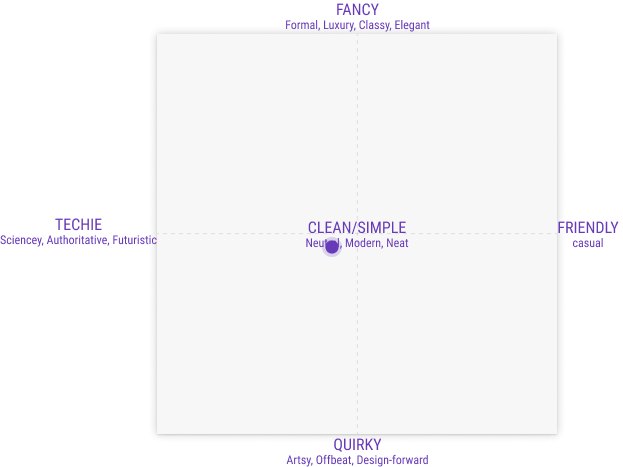
在風格座標圖上定位 Optim 的調性:技術、樸素、單色。
7 月 整理每個角色的身分與權限。
8 月 逐一對照 41 項 MVP 需求檢查每個畫面。
設計
以三種尺寸重新排版;用顏色表示狀態,用分頁收納零散的資料。
為重新開機與其他破壞性操作設計微互動與回饋。
原子元件、色彩與主題、檔案封面。
與 design token 綁定的命名規則。
8 月 線框稿、健康分數模型與角色模型。
9 月 以規則寫成的設計系統為基礎,完成高擬真設計稿。
建置
2022 年 1 月 第一階段介面上線;新設計延伸到新功能。
為每個元件撰寫交接文件。
9 月 規格從同一個來源產出,同時交給人與 AI agent。
驗證
上線後依回饋持續調整。
在功能中與工程師、PM 和技術人員一起測試。
定義
探索
設計
建置
驗證
2020 年 11 月 把使用最頻繁的 Technician Dashboard 定為第一個重新設計的頁面。
從視覺、互動與層級三方面檢視 Equipment Details。
以三種尺寸重新排版;用顏色表示狀態,用分頁收納零散的資料。
為重新開機與其他破壞性操作設計微互動與回饋。
2022 年 1 月 第一階段介面上線;新設計延伸到新功能。
上線後依回饋持續調整。
研究 Material、Carbon、Ant 與 Apple 的設計指南,選定 Material 作為基礎。
在風格座標圖上定位 Optim 的調性:技術、樸素、單色。
原子元件、色彩與主題、檔案封面。
與 design token 綁定的命名規則。
為每個元件撰寫交接文件。
在功能中與工程師、PM 和技術人員一起測試。
2026 年 6 月 把服務流程畫成可點擊的頁面。
7 月 做出單一訂閱戶檔案頁的原型,並寫下功能規格。
7 月 整理每個角色的身分與權限。
8 月 逐一對照 41 項 MVP 需求檢查每個畫面。
8 月 線框稿、健康分數模型與角色模型。
9 月 以規則寫成的設計系統為基礎,完成高擬真設計稿。
9 月 規格從同一個來源產出,同時交給人與 AI agent。
第三次迭代
Optim 6
基於保密條款,我不便公開此部分的內容
請輸入你拿到的密碼來閱讀。
密碼不正確。
第二次迭代
Optim 元件庫
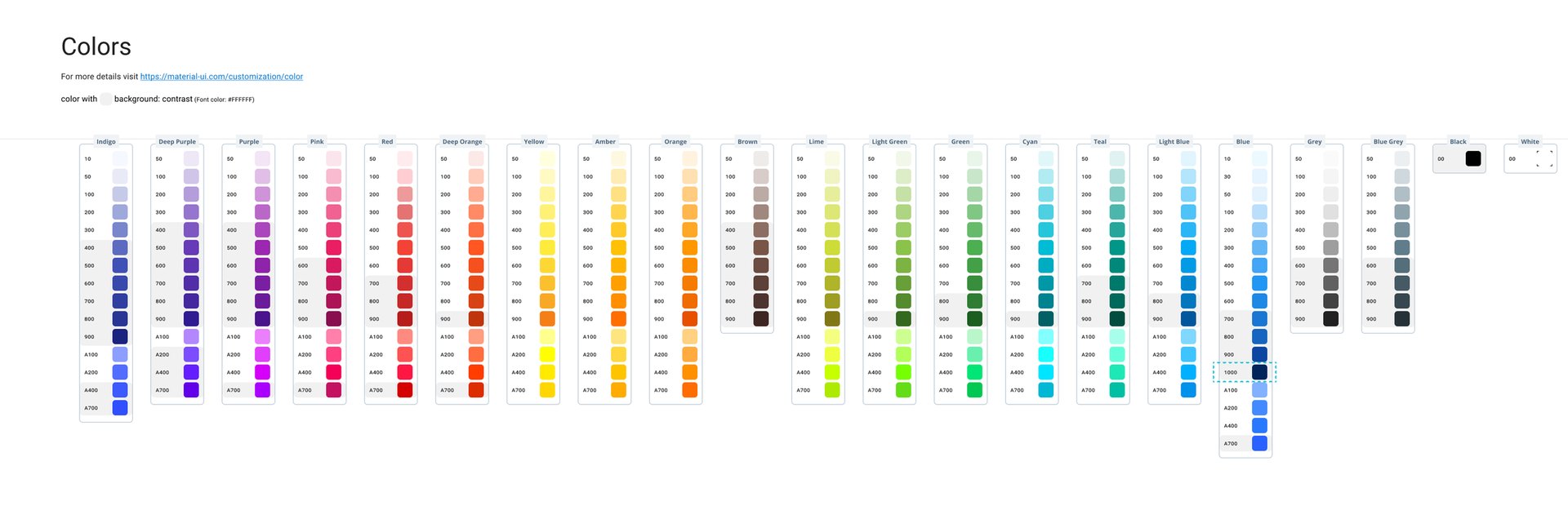
Optim 是用好幾套框架拼起來的,同一個控制項在不同頁面長得都不一樣。2021 年,我以 Material Design 為基礎建立元件庫:原子元件、色票與主題,以及和設計 token 綁在一起的命名規則,讓整個產品看起來像同一個產品。後來 Optim 6 改用 shadcn/ui 與 Tailwind,並把設計系統改寫成規則。
展開完整內容
概述
Optim 是一個雲端服務,為美國的 ISP 提供網際網路管理平台,也是 Actiontec Electronics Inc. 兩年前開始轉型時開發的大型專案。Optim 最初混用了 Bootstrap、Material Design UI 與自訂樣式等多種框架,整體的一致性與易用性都需要改善。因此我加入團隊時,擔任主導設計師,為桌面版建立設計指南。
時間 2021
負責任務
- 產品願景與策略
- 定義設計原則
- 品牌研究
找出問題
我剛接手這個專案時,Optim 看起來就像一隻由不同父母的肢體拼成的生物。同一種使用情境裡的元件,用法卻各不相同,造成很多混淆。新功能不斷加入,而且大多帶著複雜的需求,重新設計的優先順序就成了一種取捨。
所以挑戰是:我們要怎麼同時做到兩件事?
研究
首先,我需要知道真正開始時要深入到什麼程度。
因此我研究了:
- 主流的設計系統(Ant Design、IBM Carbon Design、Material Design、Apple HIG 等):Bootstrap、Ant Design、IBM Carbon Design、Material Design 與 Apple HIG,
- 每個功能,以及目前 Optim 版本中用法模糊的設計
考量到 Material Design 與產品風格相近,以及資源上的限制,我初步以 Material Design 的理念作為核心。與開發團隊溝通後,我們達成了折衷方案:不為 Optim 重建一套全新的設計系統,而是以 Material Design 為基礎調整最佳實踐,讓它符合 Optim 的特性。
選擇方法:Atom design + 迭代
由於新功能仍在開發中,不同功能使用的元件可能無法當成一個整體來考量與翻新,前端團隊決定在實作上嘗試 atom design ,確保改動能涵蓋到最小的元素。
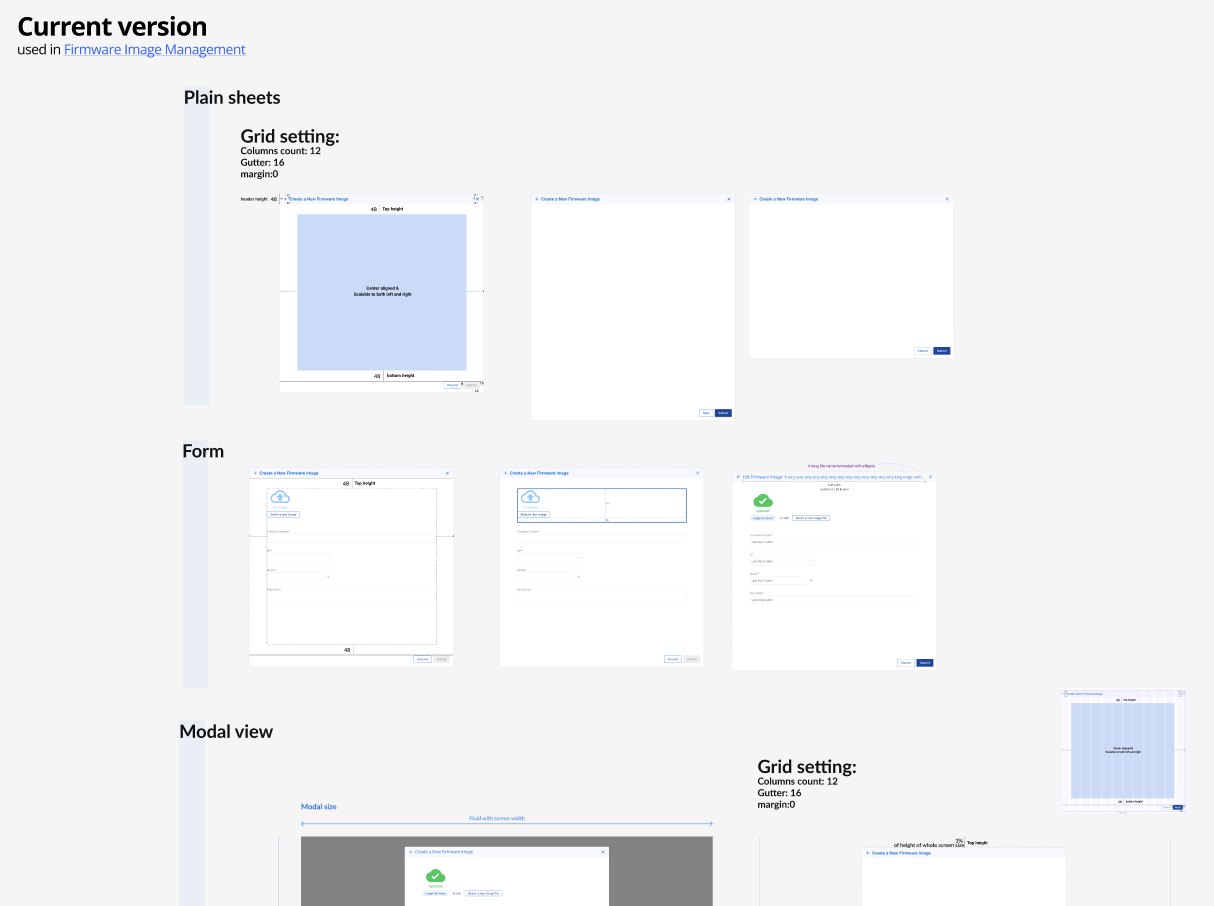
例如,在 Modal 頁面的第一版,我把所有的 atom 都放在同一頁。
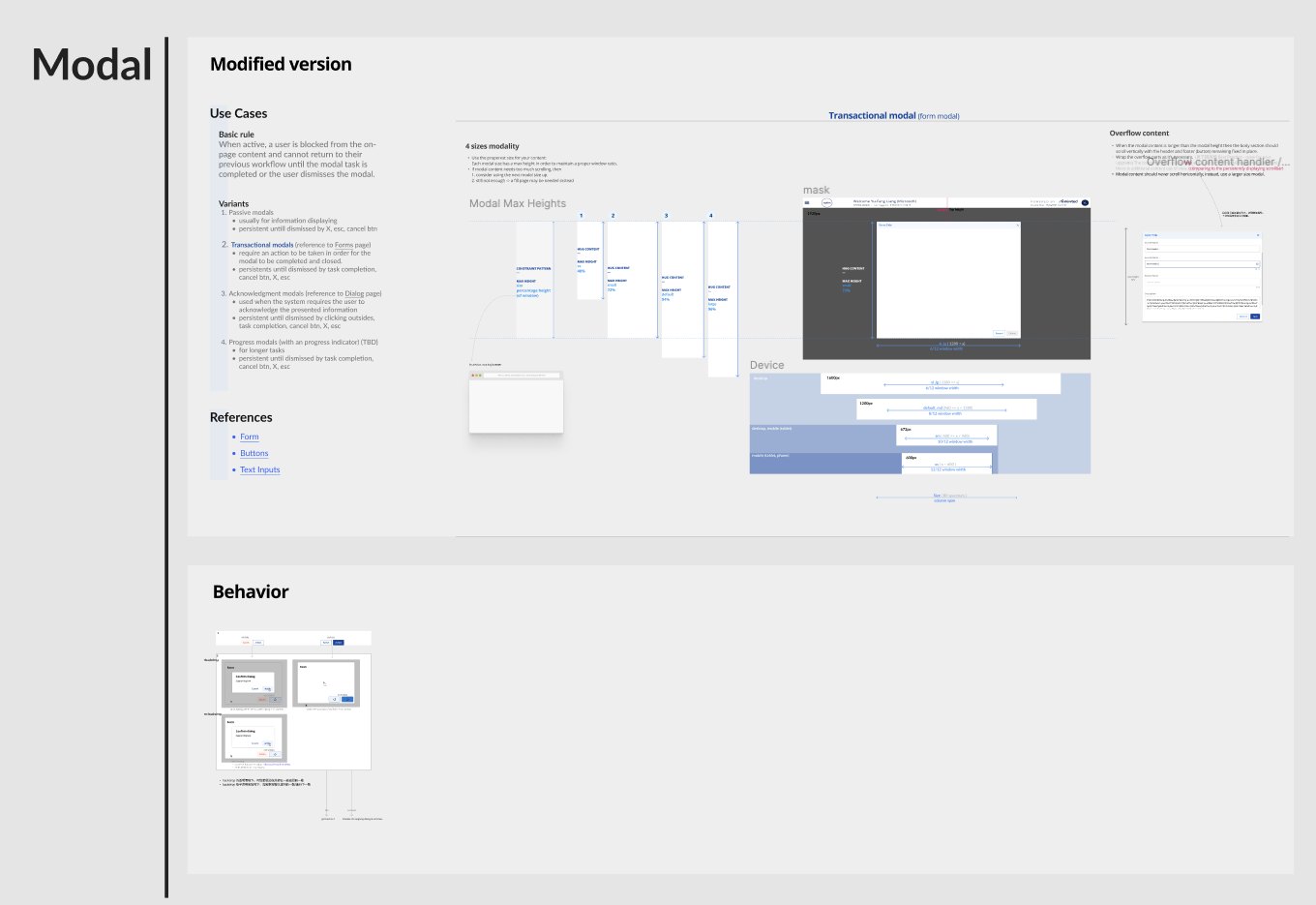
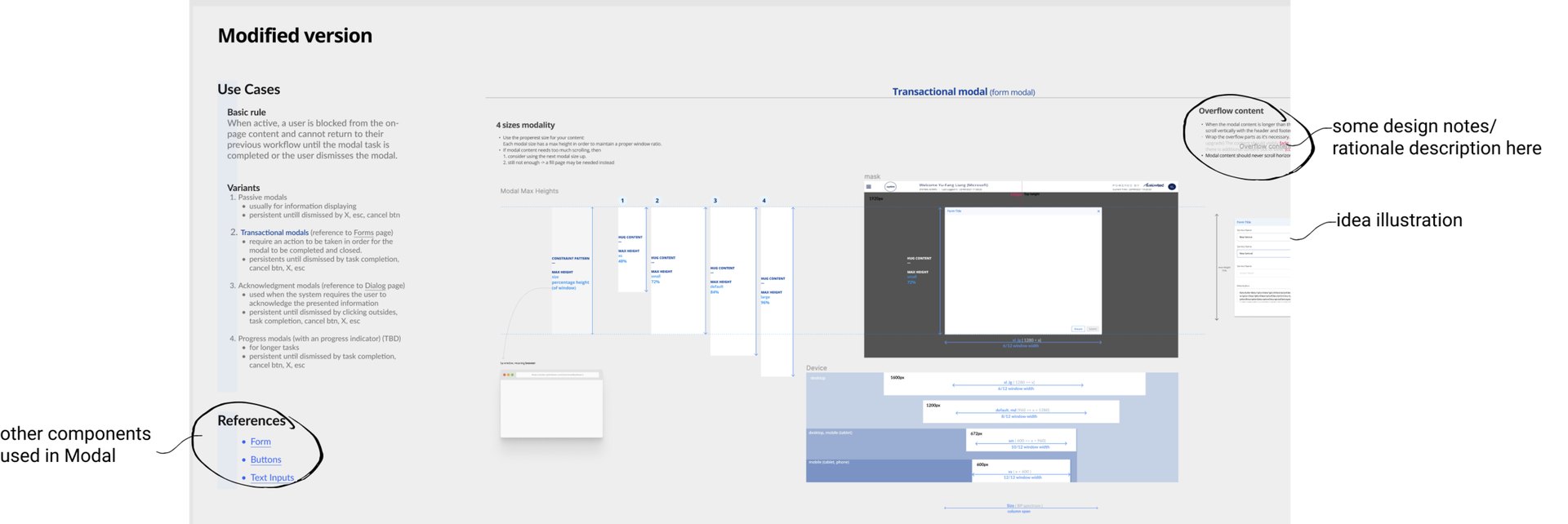
修改後的版本,我列出了使用情境與類型,以及元件包含的 atom。另外也在角落留下一些設計註解,方便在團隊討論時說明想法。
定義調性
那麼,Optim 的特性是什麼樣的感覺?
Optim 目前的介面相當單色、以文字為主:圖表與列表混用多種字體,沒有以顏色區分的警示機制,系統訊息很技術性,錯誤頁也只有文字。這讓它在風格座標圖上偏向技術、較不花俏的一側(往上)。
色彩與主題
我剛加入團隊時,Optim 雜亂的配色讓我產生了重新整理與建立主題的想法。
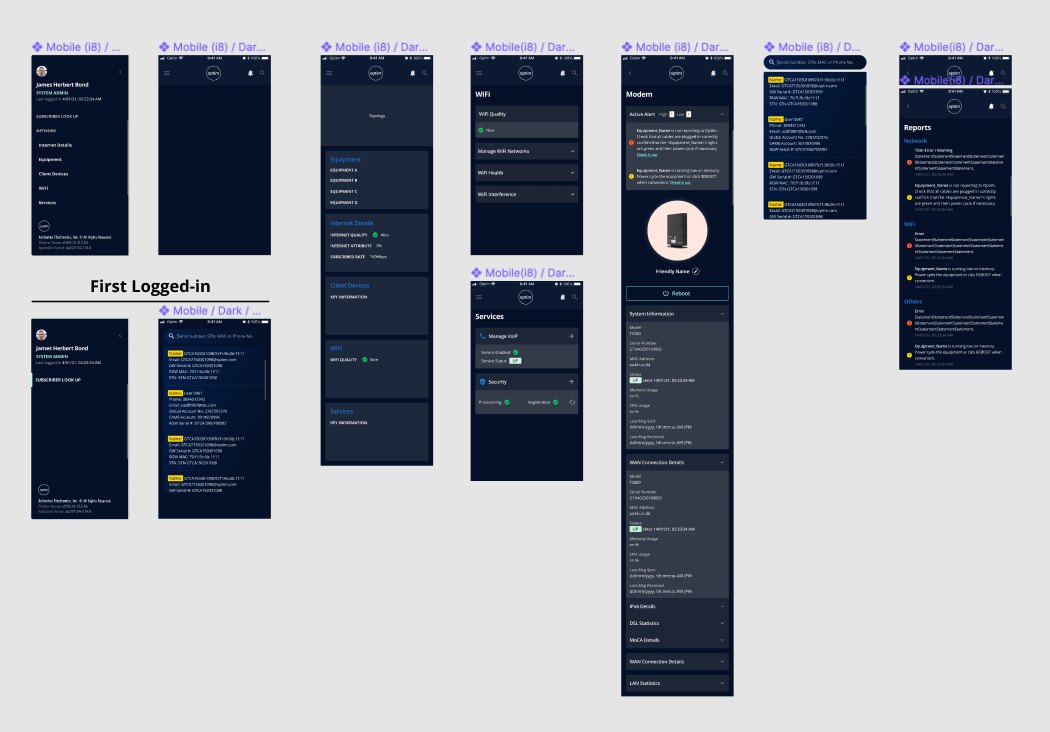
在這個專案中,我探索了品牌特性,定義了資訊架構,也依裝置做了原型頁面。
細節
封面
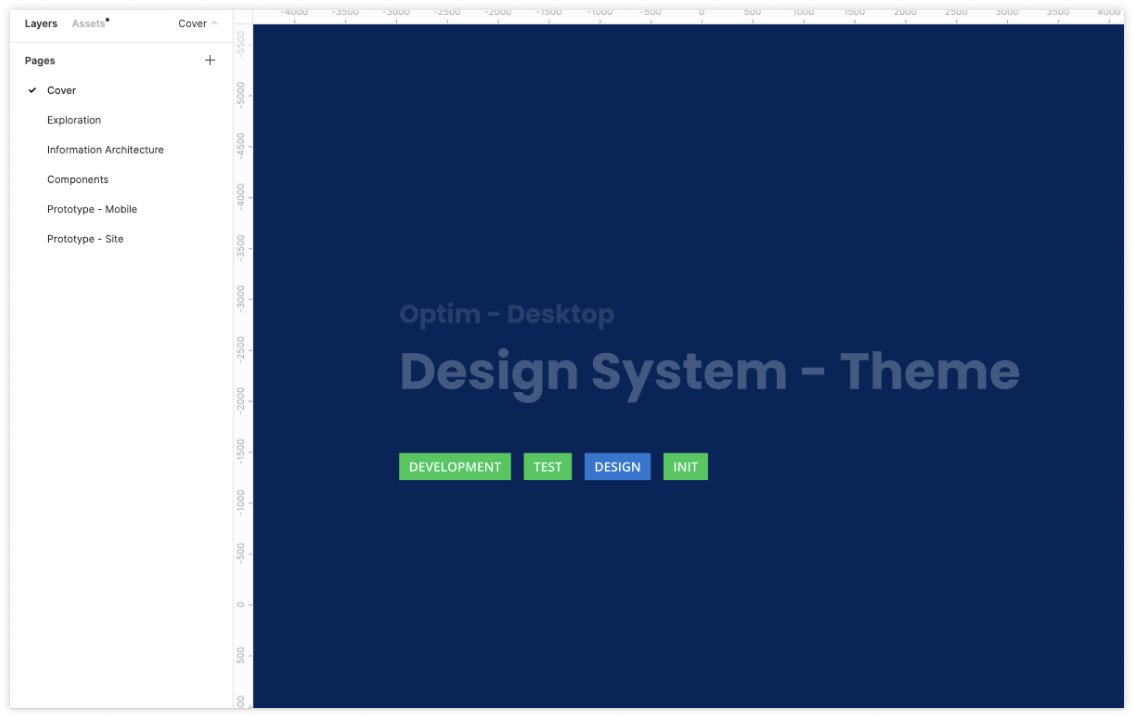
一開始為了建立設計系統,讓每個元件與模式的檔案都有相同的分類;也為了讓人快速知道一個檔案目前在哪個設計階段,我在檔名加上用方括號包起來的狀態標籤。不過,這並沒有讓檔案更容易辨認。
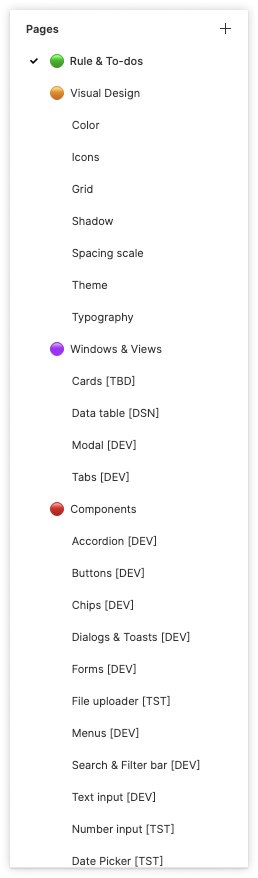
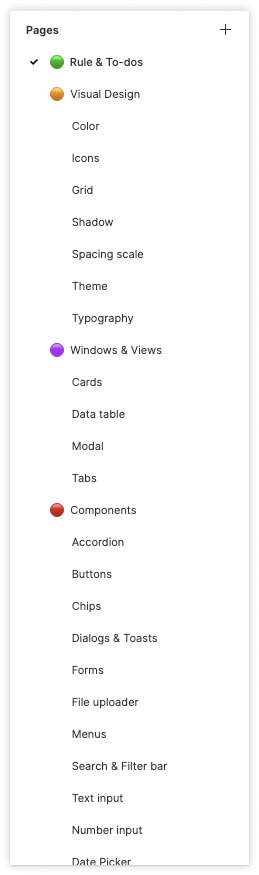
除了從頁面標題拿掉〔進度標籤〕,我也為每個檔案做了封面,清楚顯示元件目前所在的設計狀態。
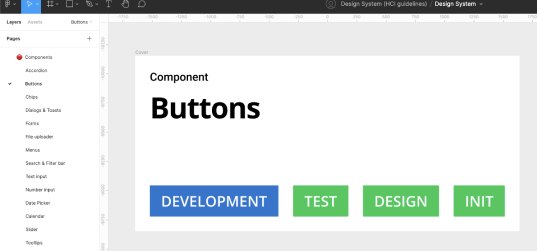
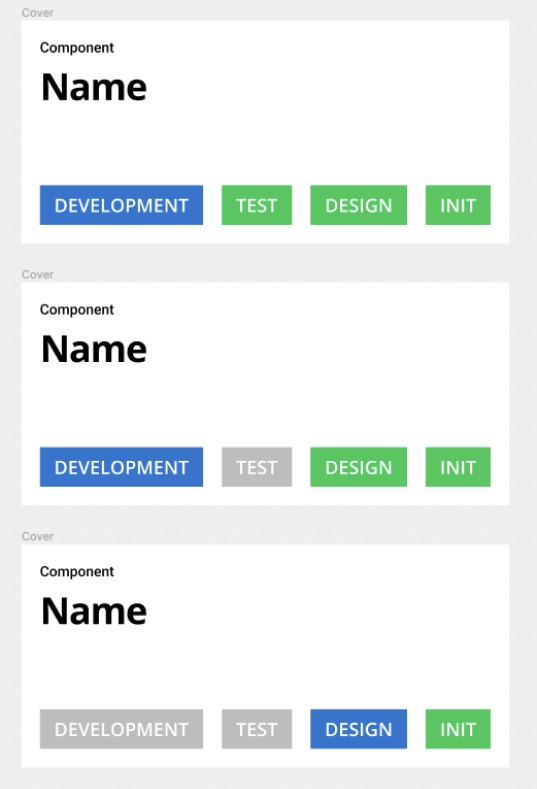
命名規則
另外,為了更好地整理新元件,並與舊版區分,我為每一類元件定義了命名規則,並搭配 token(例如 .state),讓所有東西都能用在各種使用情境。
涵蓋範圍由大到小,也就是從畫面到元件:
檔案名稱 / 頁面名稱 / Frame 名稱 / 元件名稱(變體、樣式、類型 & 狀態)
👉 還有一件事:Token
我想把命名規則和 token 綁在一起。
設計進行到一半時,我發現有些 Figma 的 token 外掛,對降低設計師與工程師之間的溝通成本很有幫助。
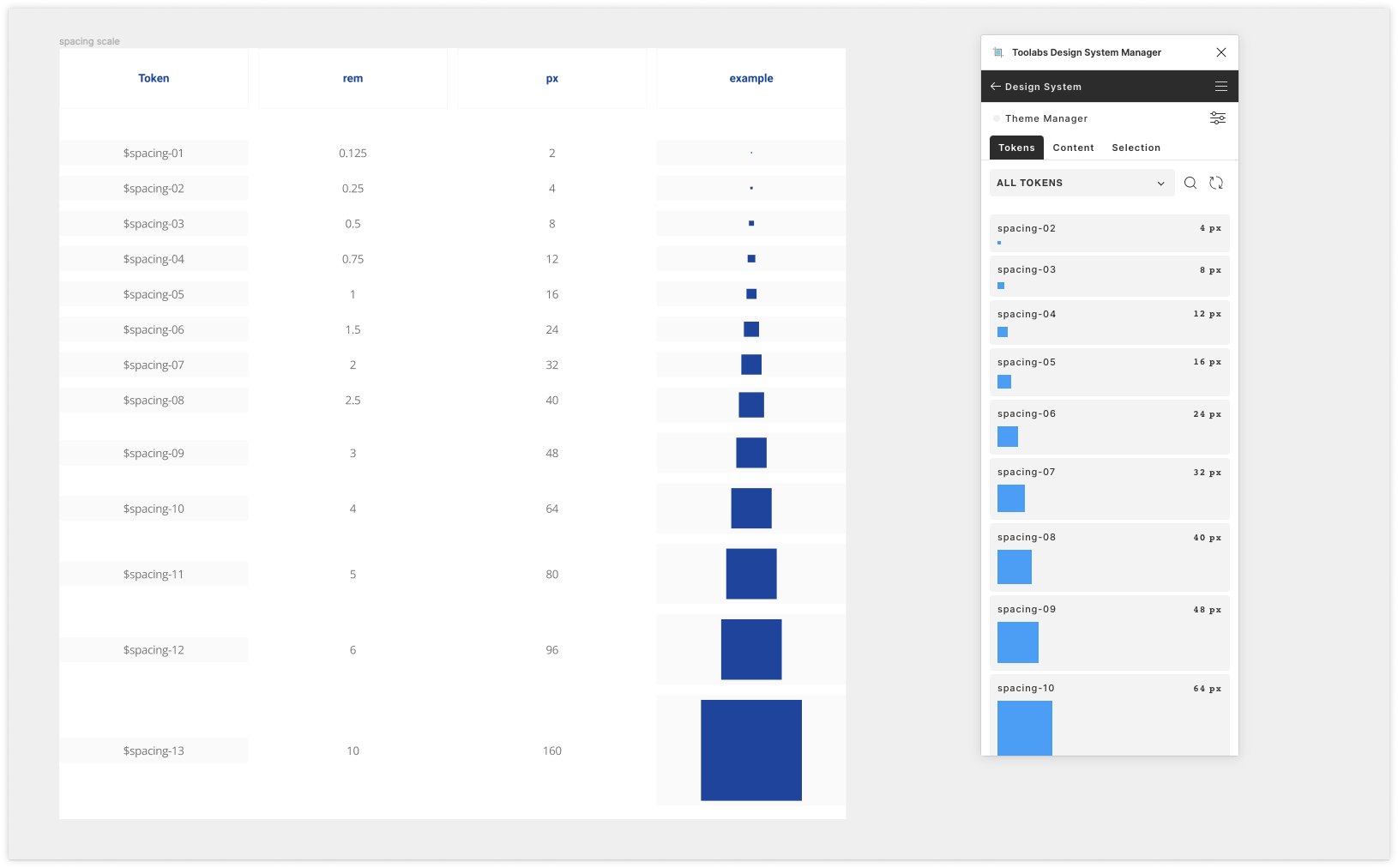
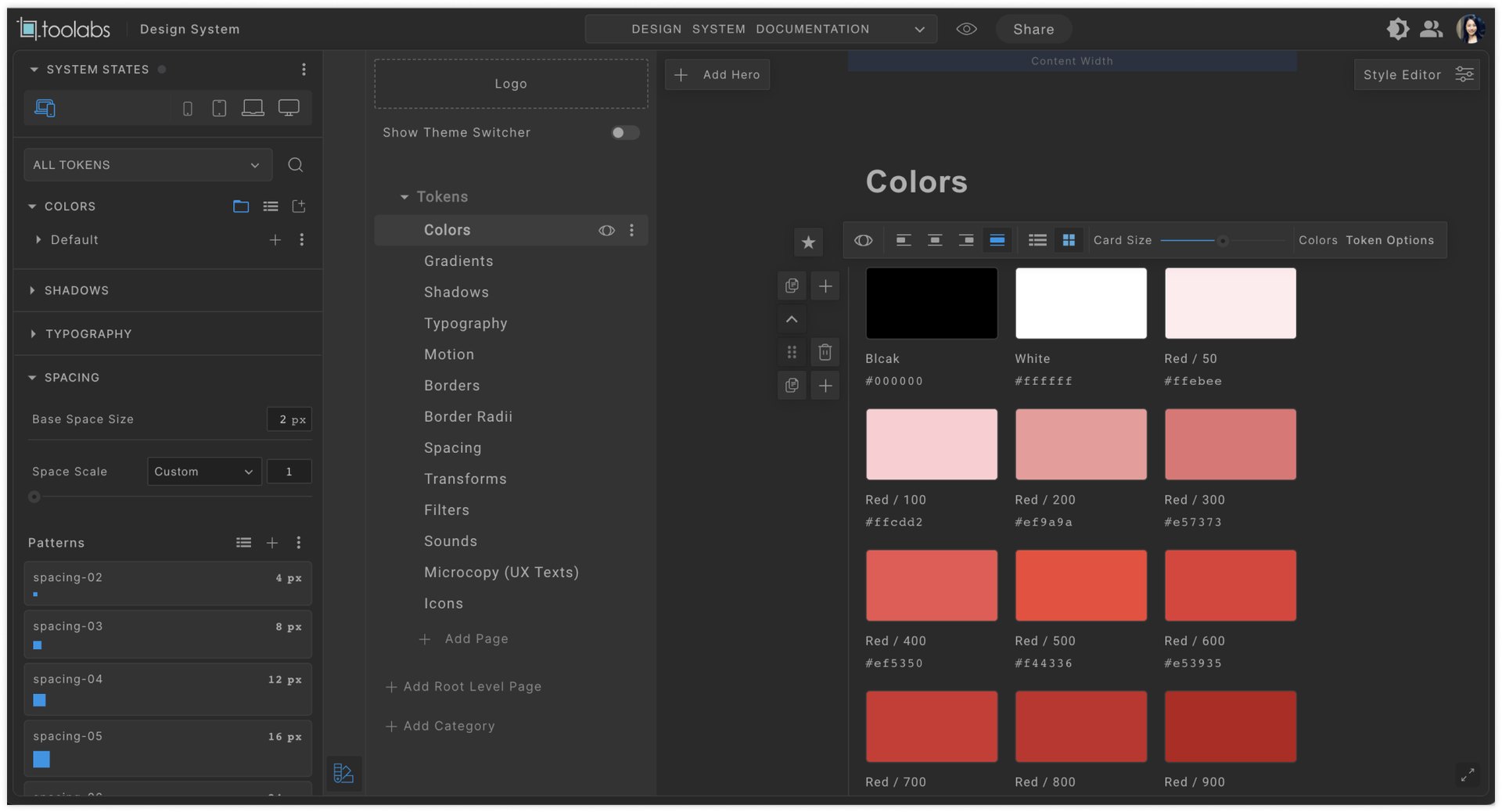
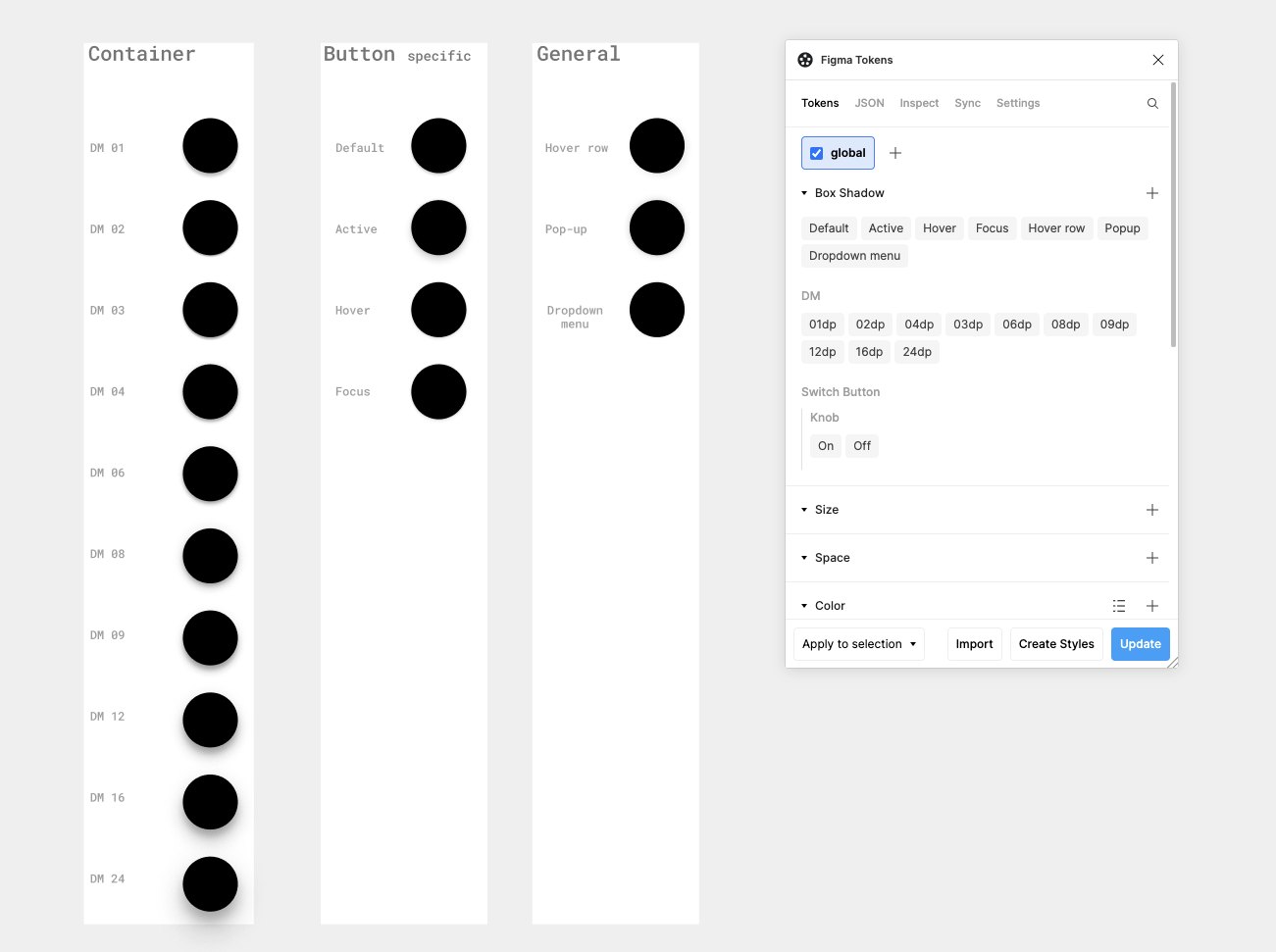
例如 Figma Token 與 Toolabs Design System Manager 都是我很喜歡的 token 外掛。
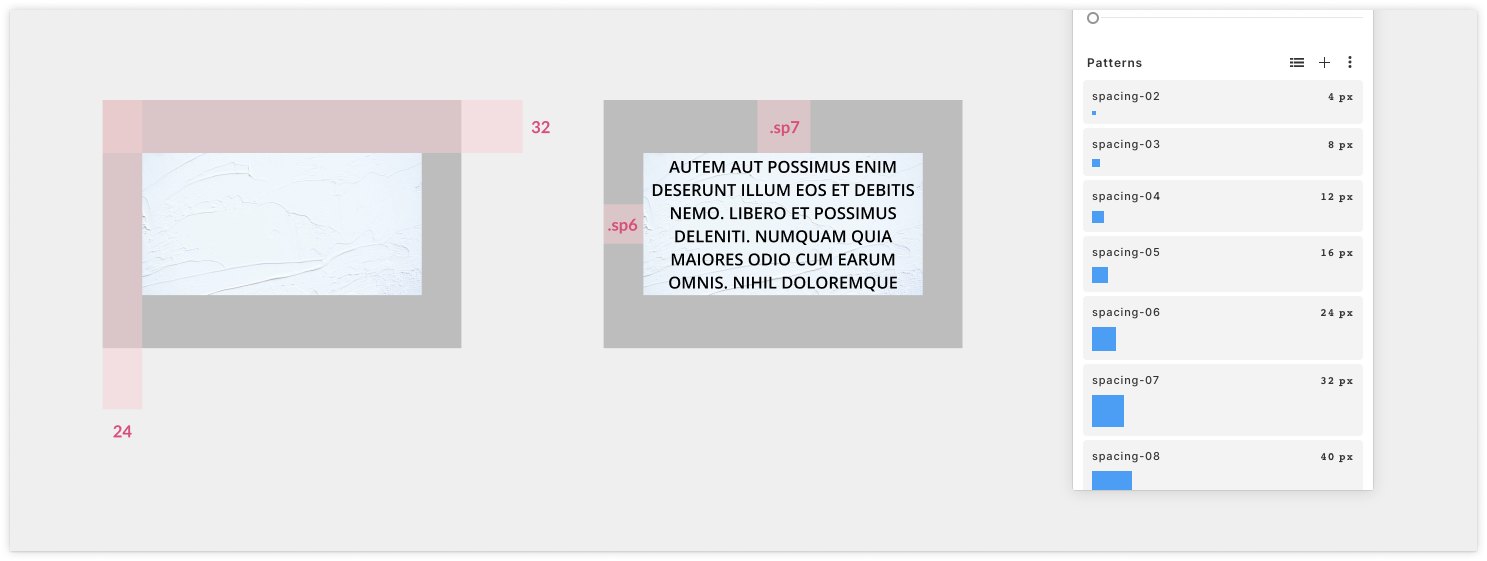
有時我只是在測試幾個想法,它讓我在同一個面板裡定義和更新 token,不必回到 Figma 的主元件調整設計、再更新到元件庫。另一些時候,規格已經定義好並匯出到元件庫,外掛就能直接把它們和我剛建立的 token 綁在一起。
以 Spacing 為例,我以前會用 Redline ,甚至一個一個手動標註元素之間的間距;有了 design token,確實省下很多寫文件的時間。
以切換清單為例的幾張截圖
迭代:測試、測試、再測試
目前的策略:在功能中測試,遵循指南。
- 為了知道每個元件的使用是否恰當、是否好用,我按功能進行了一系列測試,收集工程師、PM 與部分技術人員使用者的回饋。不過時間與人力實在有限,最後只做到 MVP 的程度。
交接
文件:每個元件包含
- 類型/變體(行為、使用情境、使用者流程)、
- 格式規格(結構、對齊、位置)、
- 內容、
- 相關元件(可替換的情況)
- 原型(著重互動)
以下是幾張截圖範例。
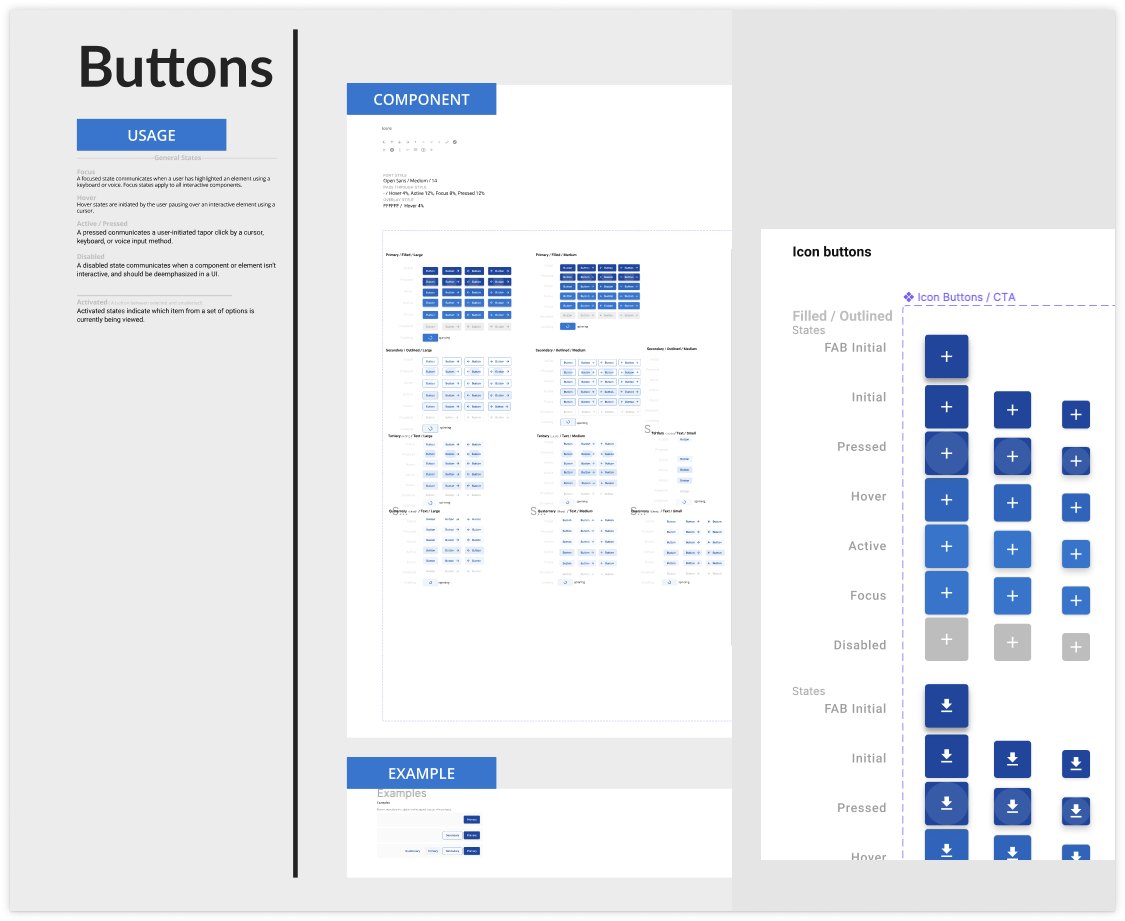
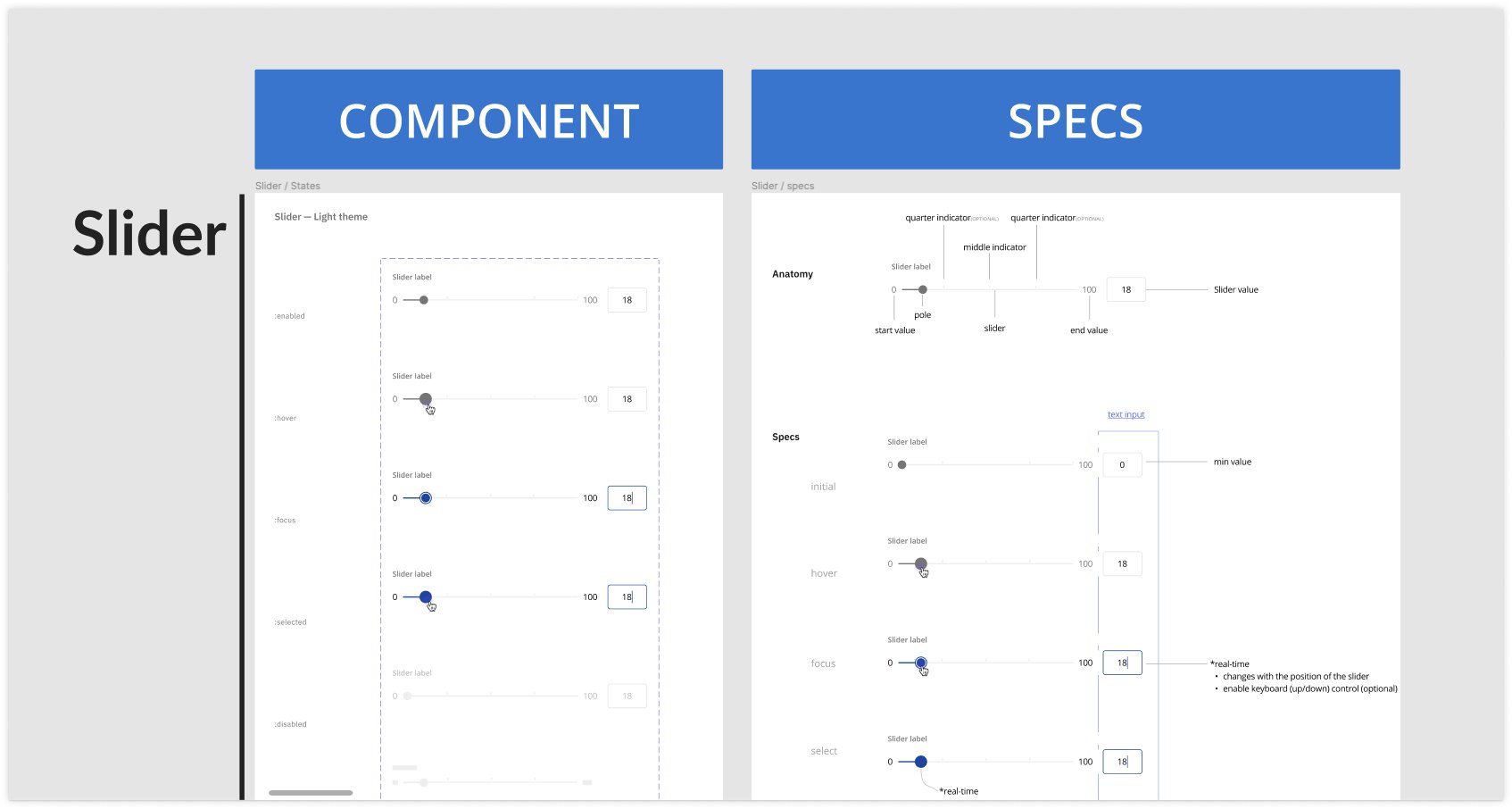
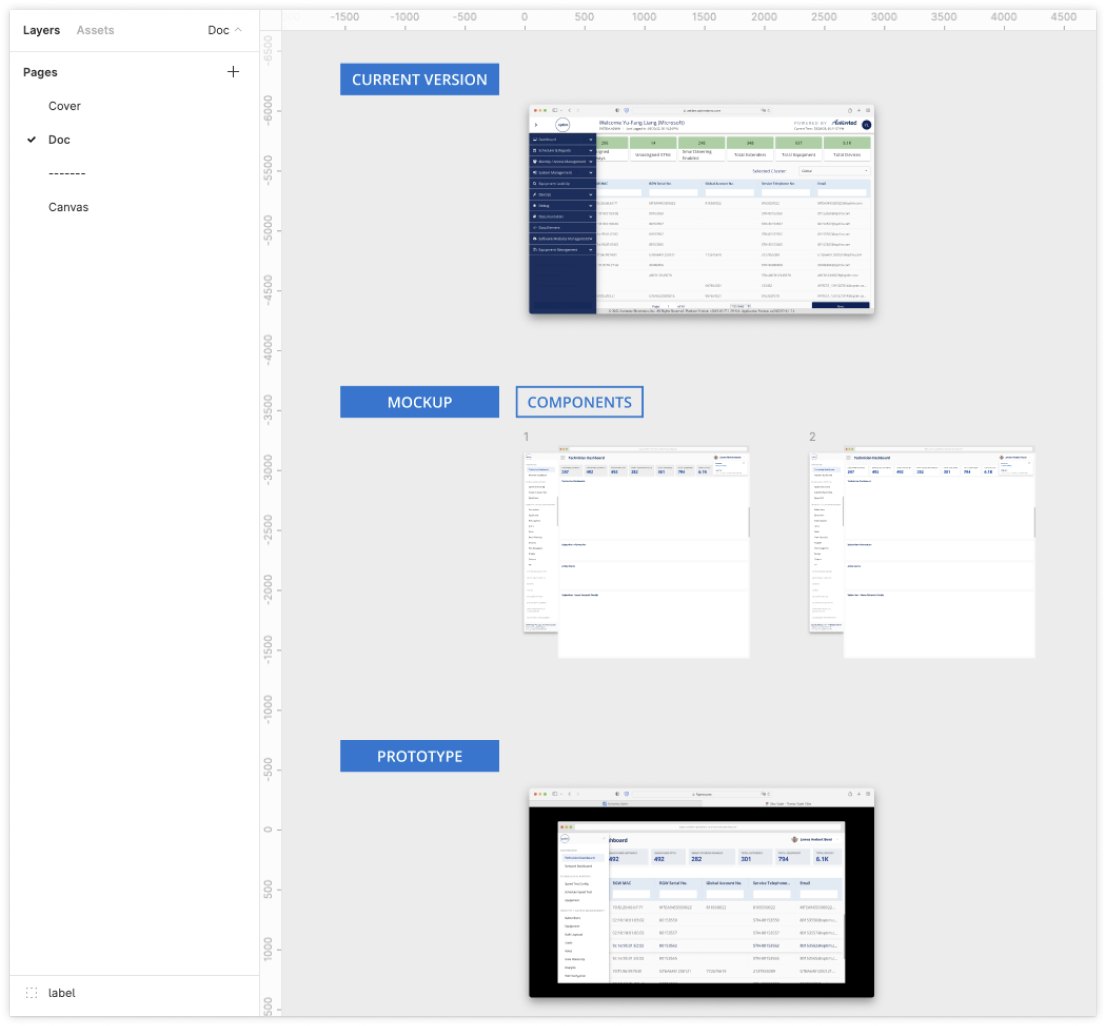
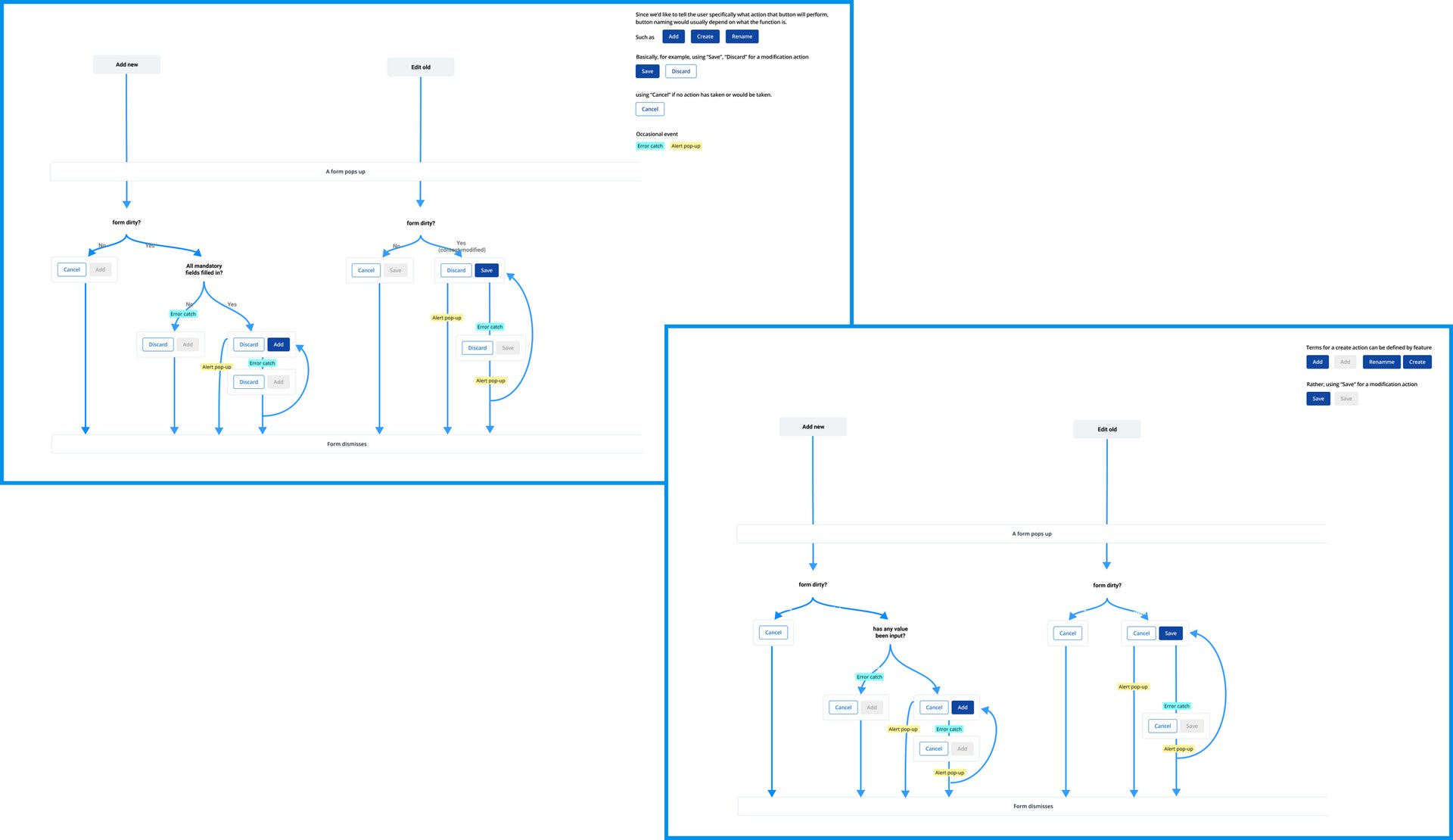
展望:系統化
建立設計系統是最初的目標,但目前它比較像是附帶風格指南的素材庫。
要讓它更像一個真正的系統,還有一些工作可以往前推進,例如
- 更有條理的檔案結構
- 模式(pattern)
- 變更紀錄
- 品牌風格(目前大量套用 MUI)
- 無障礙
收穫
一致又保有彈性的藝術:
設計一個獨立產品時,你能完整掌握端到端的體驗,一開始範圍也很清楚。設計一套設計系統則不同,需要照顧易用性與受眾對品牌本身的原有印象,也要和各方(主管、行銷團隊、產品團隊等)溝通取得共識。因此,當提出需求的一方因為各自的使用者需求或技術限制,而需要稍有不同的元素或互動行為時,我的目標就是在一致性與客製化之間找到平衡。
第一次迭代
Optim:漸進式的介面更新
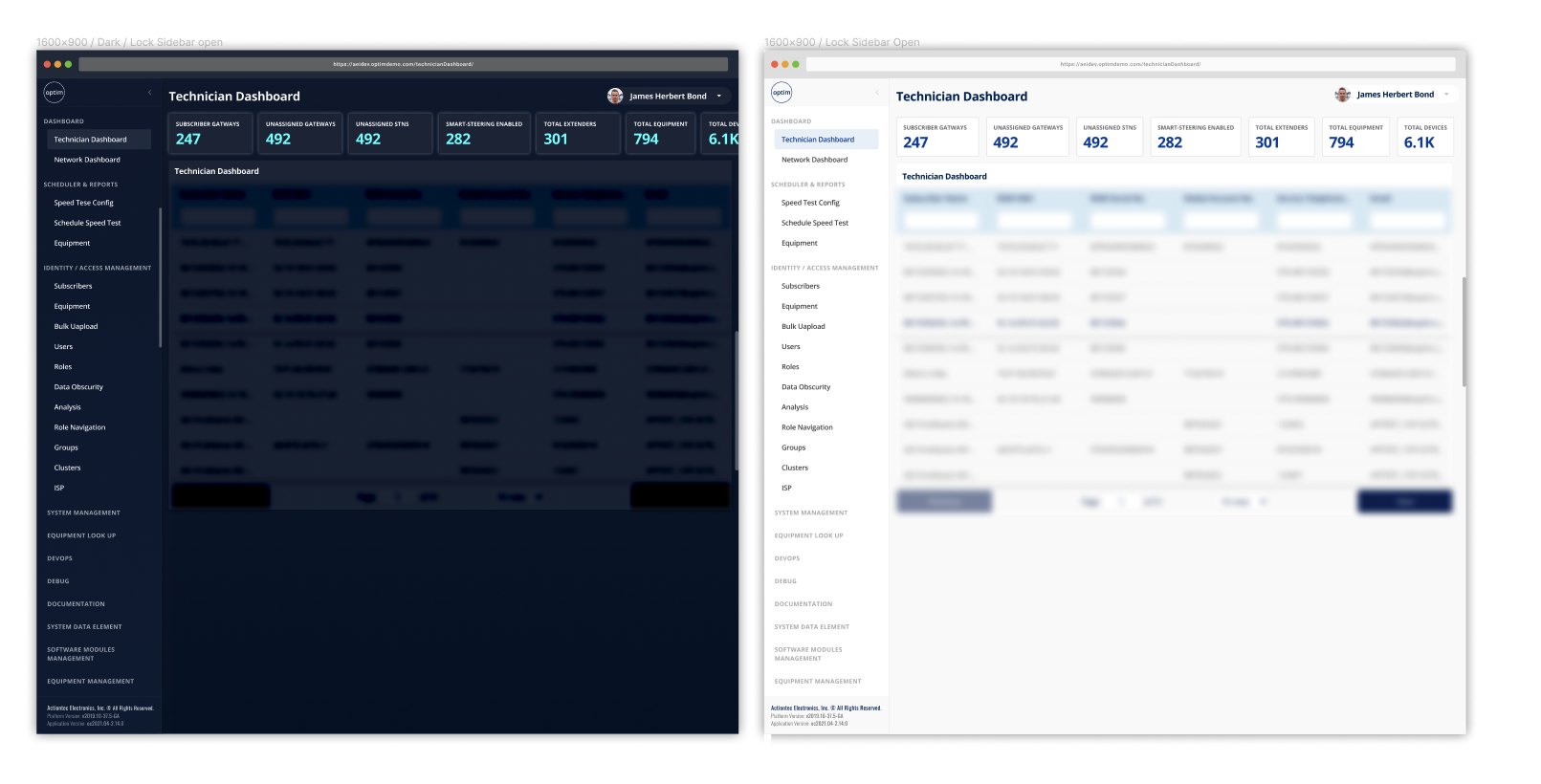
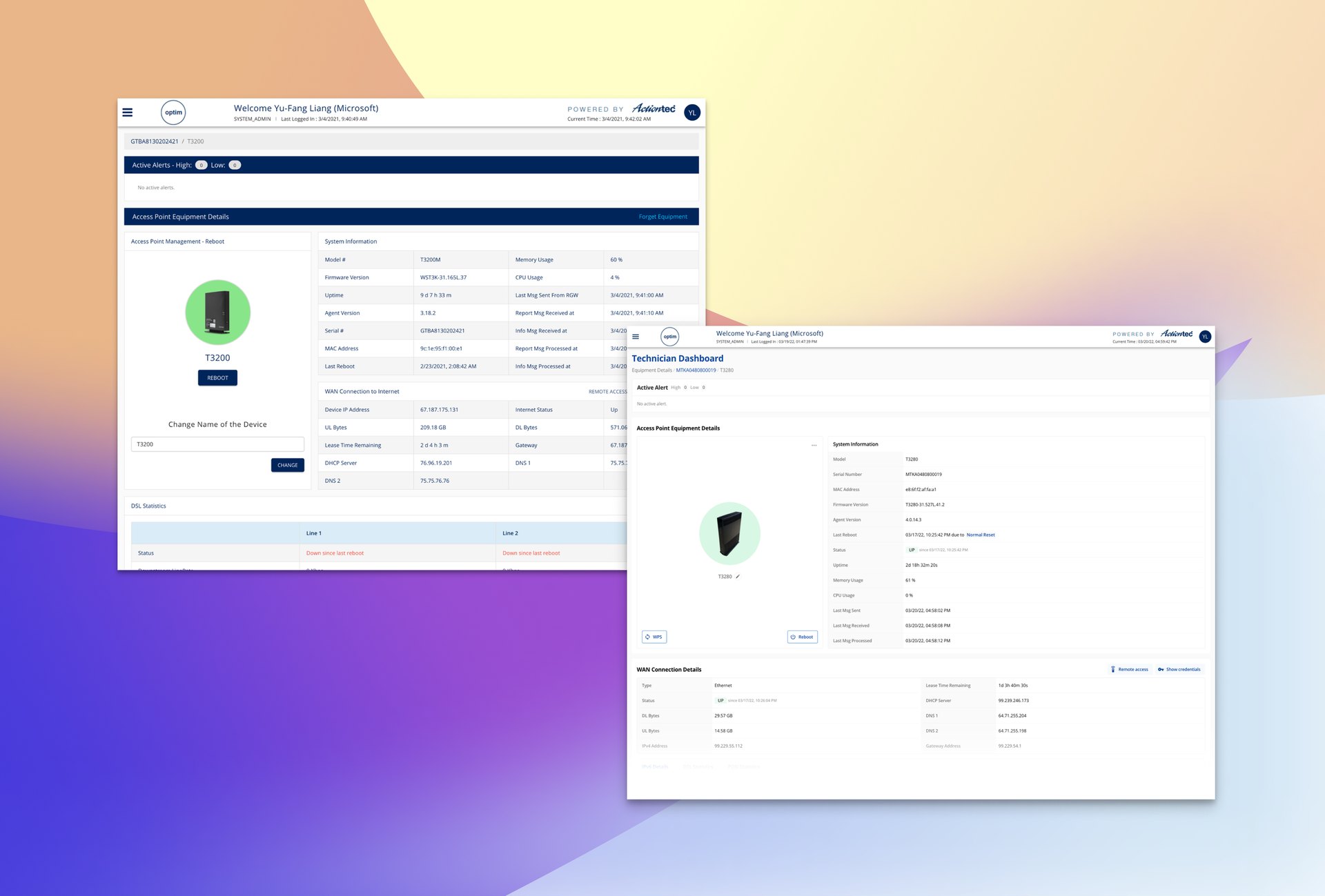
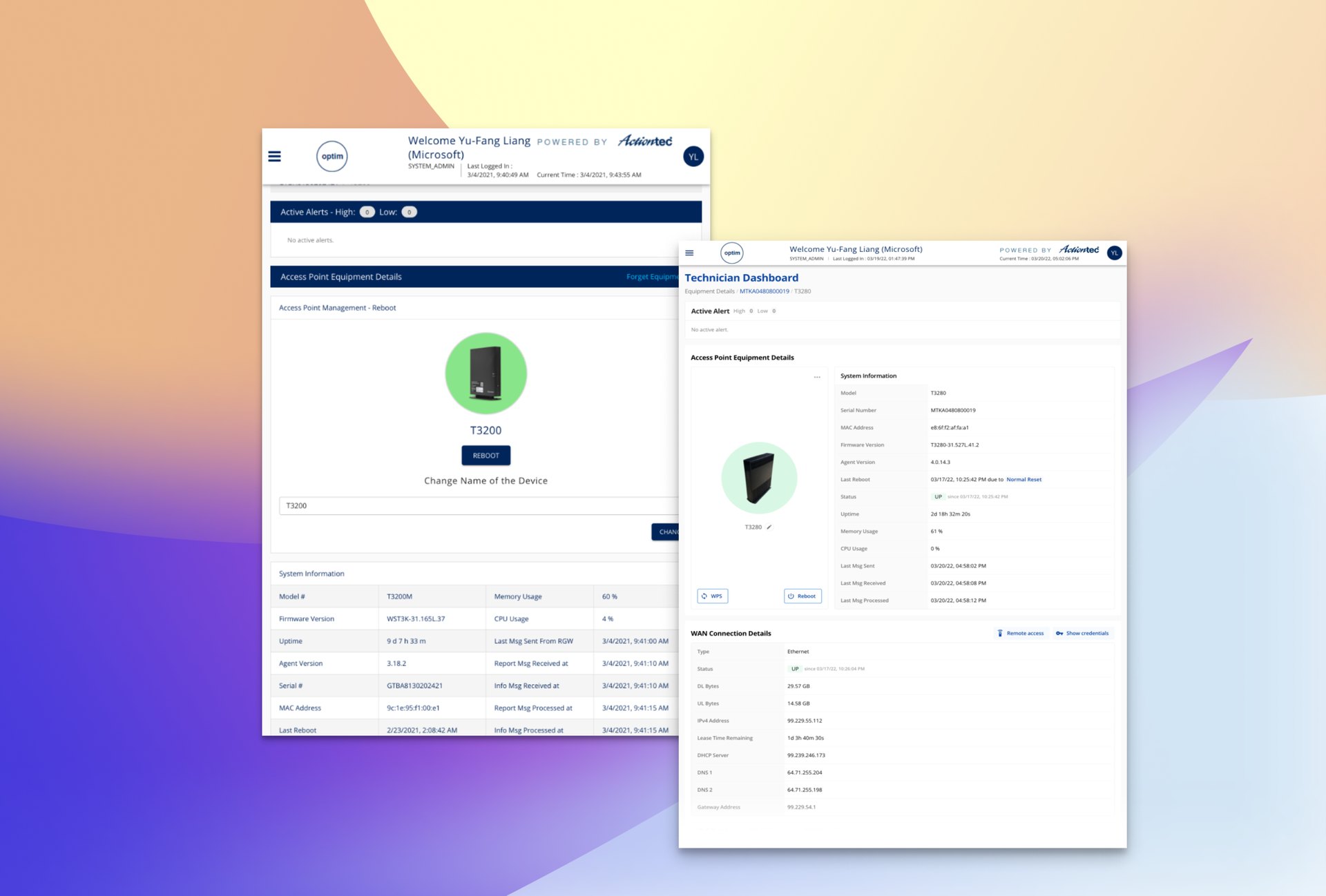
技術人員儀表板是 Optim 最常被使用的頁面,也是最老舊的一頁。從 2020 年 11 月起,我把它重新排成三種尺寸,用顏色表達狀態、用分頁整理散落的資料,並替重新開機等具破壞性的操作加上回饋,在產品持續出貨的同時一頁一頁改。第一階段在 2022 年 1 月上線。
展開完整內容
概述
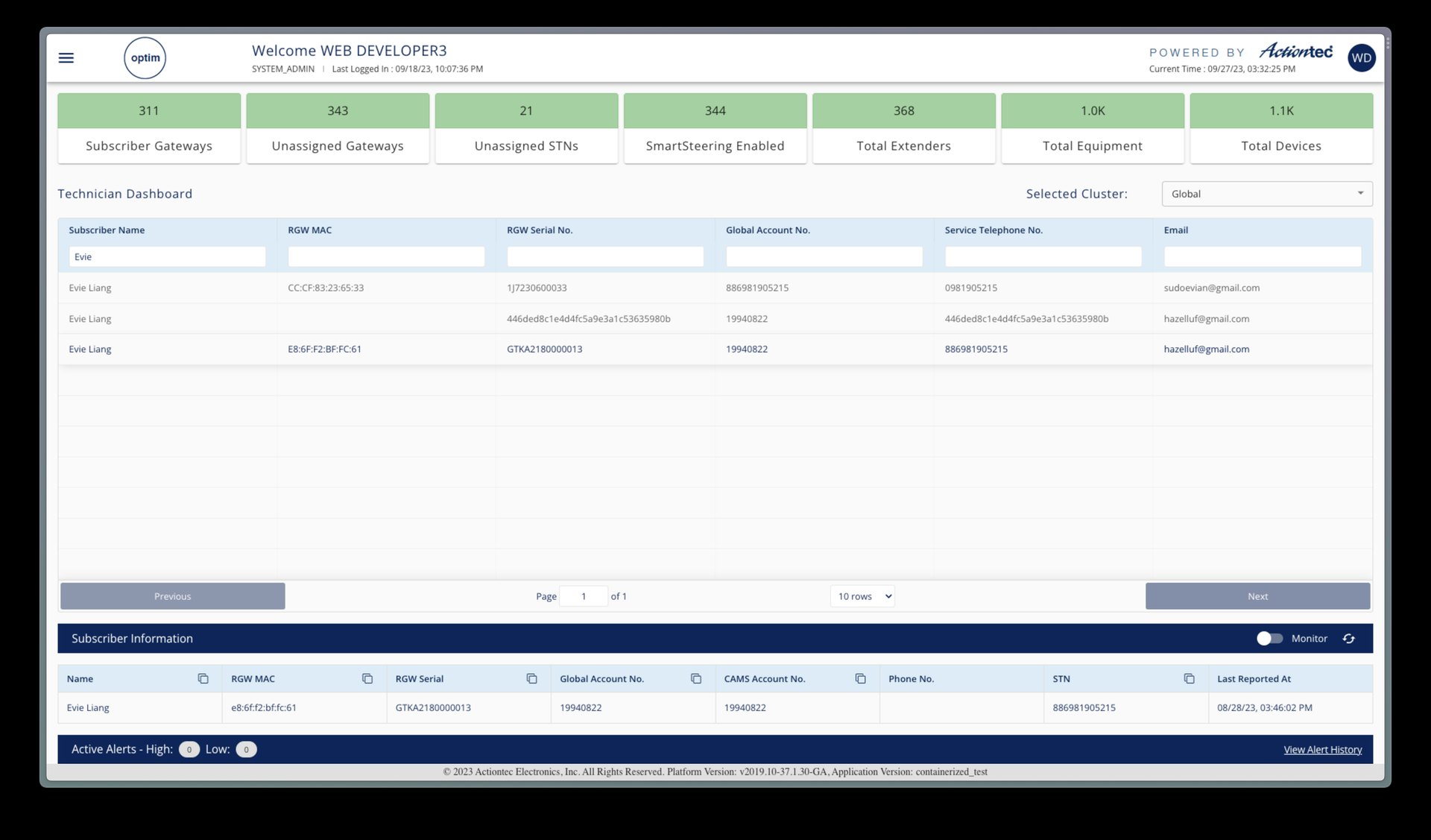
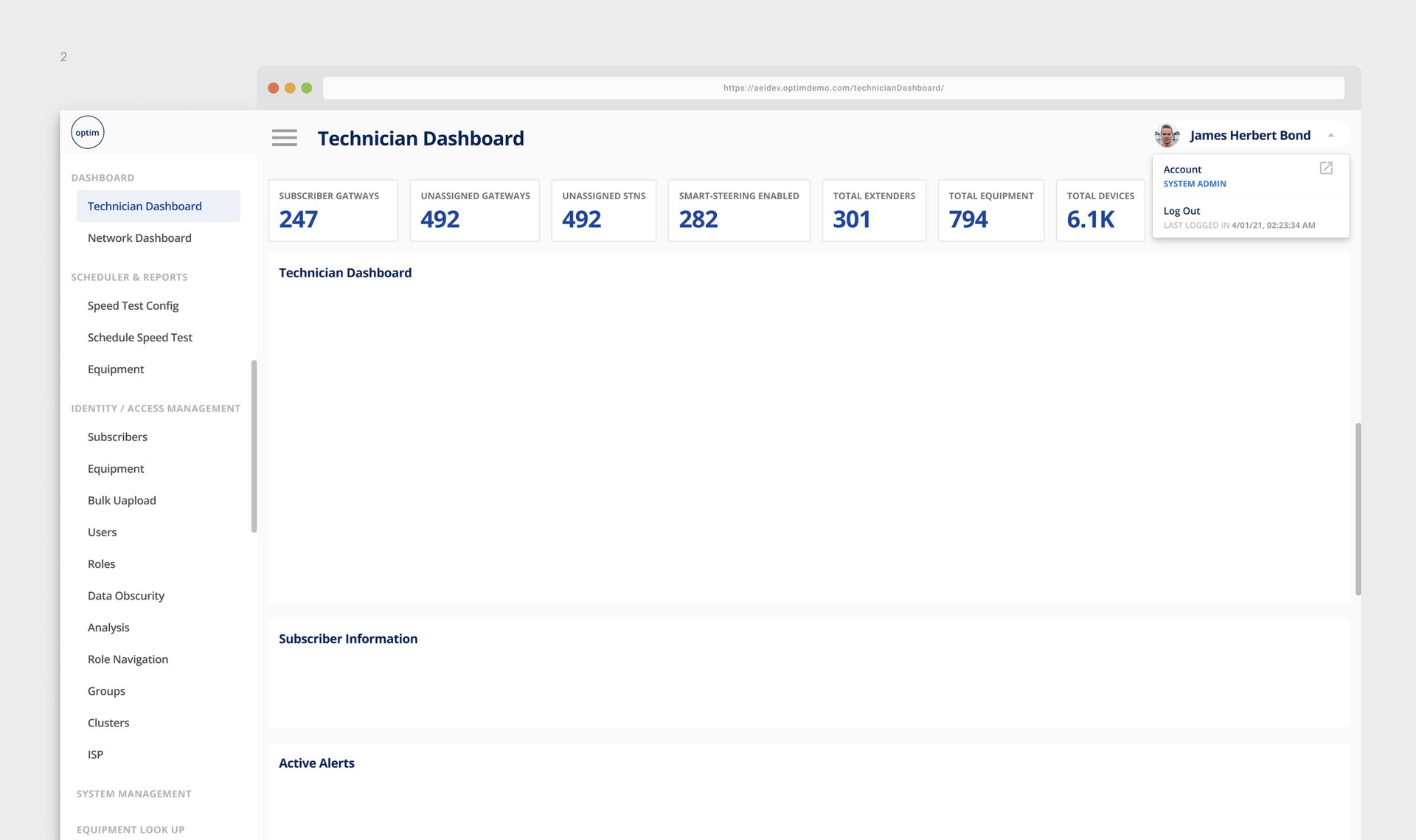
在新的風格指南制定的同時,Optim 也有幾個地方需要大幅翻修。其中 Technician Dashboard 是 Optim 使用最頻繁的頁面,使用者在這裡排除問題、查詢客戶的資料與統計,並在個別或系統層級操作各種設定。
時間
2020/11 - 2022/1(第一階段介面更新)
負責任務
- 孵化
- 定義產品範圍
- 主持 Sprint
- 原型與動態研究
- 向利害關係人簡報
- 文件
- 測試(A/B、整合、易用性)
挑戰
Optim Equipment Details Dashboard(以下簡稱 ED Dashboard)有三個可以改善的關鍵面向:
視覺與感受
只要做一些調整,ED Dashboard 仍然可以強大,同時更親切、更有條理。它可以保留實用取向的風格,但對使用者的操作失誤更寬容。這個頁面也可以更有效地運用顏色與形狀來引導注意力,做出容易掃讀的介面,讓人一眼看出目前的狀態與下一步該做什麼。
互動設計
有許多地方可以精簡互動,對每個操作的結果給出清楚的回饋,有些情況下甚至可以直接拿掉某些互動,讓介面更簡單。
版面與層級
調整版面與視覺層級的關鍵部分,會讓 ED Dashboard 更容易理解和瀏覽。
主要觀察
Optim Equipment Details Dashboard 給人的感覺是技術、實用、銳利,而且不容許犯錯。
許多介面元素擠在一個小區域裡,擺放的方式也很奇怪。表格裡幾乎所有內容都用同樣字重,雖然提高了資訊密度,卻犧牲了擴充性,也讓資訊更難理解。按鈕、元素位置、字重與顏色,都是以要求使用者高度專注,來換取在一頁裡讀懂大量資訊的能力。
在「盡量少改、不影響使用者現有習慣」的限制下,我最先著手的是重新安排版面、改善互動。
視覺
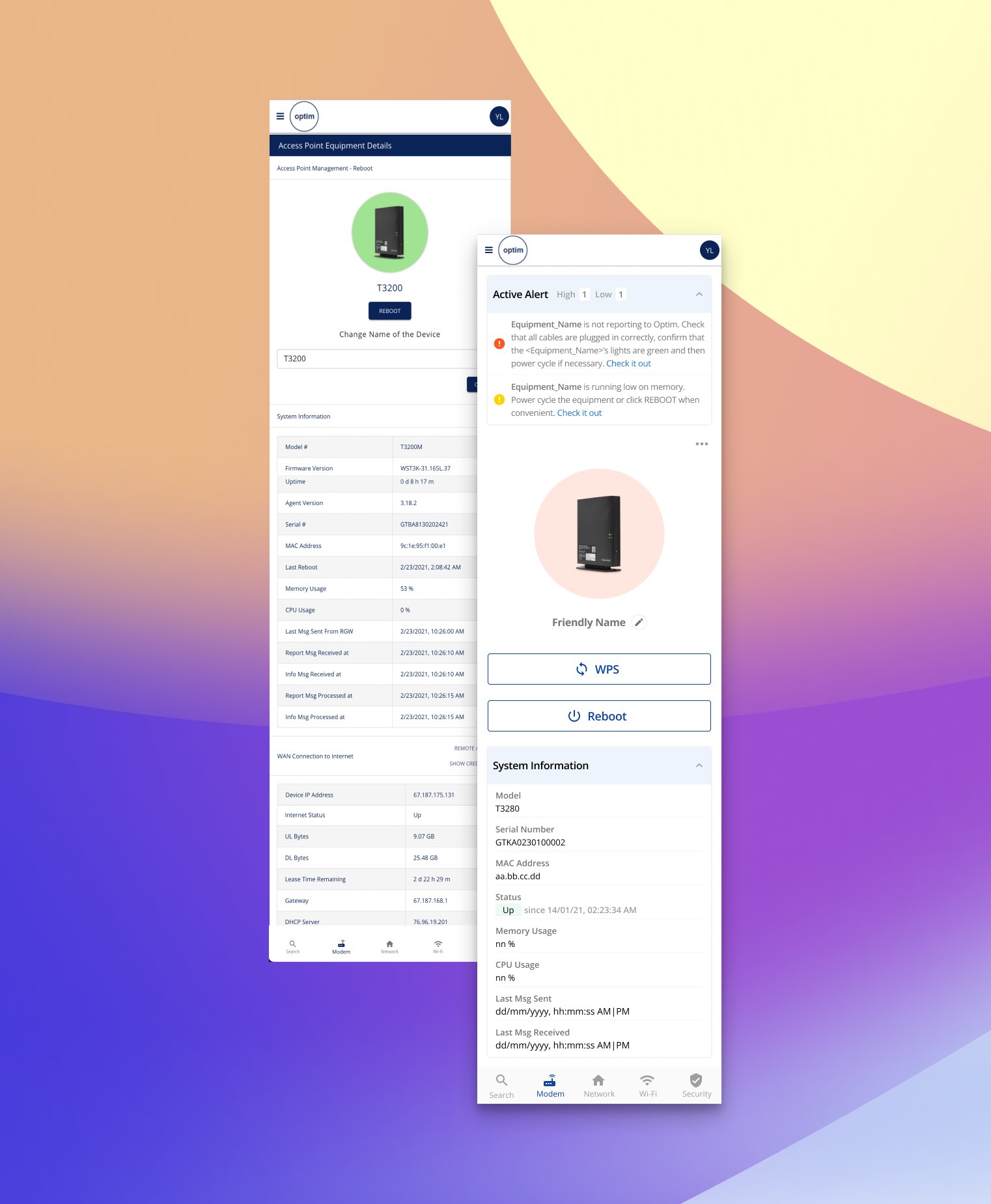
- 用顏色更清楚地區分可互動與破壞性的介面元素。深橘色提示需要注意,淺藍色代表可互動,灰色代表停用。
- 用顏色與微互動改善操作狀態。
- 重新整理表格的欄與列,加入分頁來歸類原本會散落各處的資料。
互動
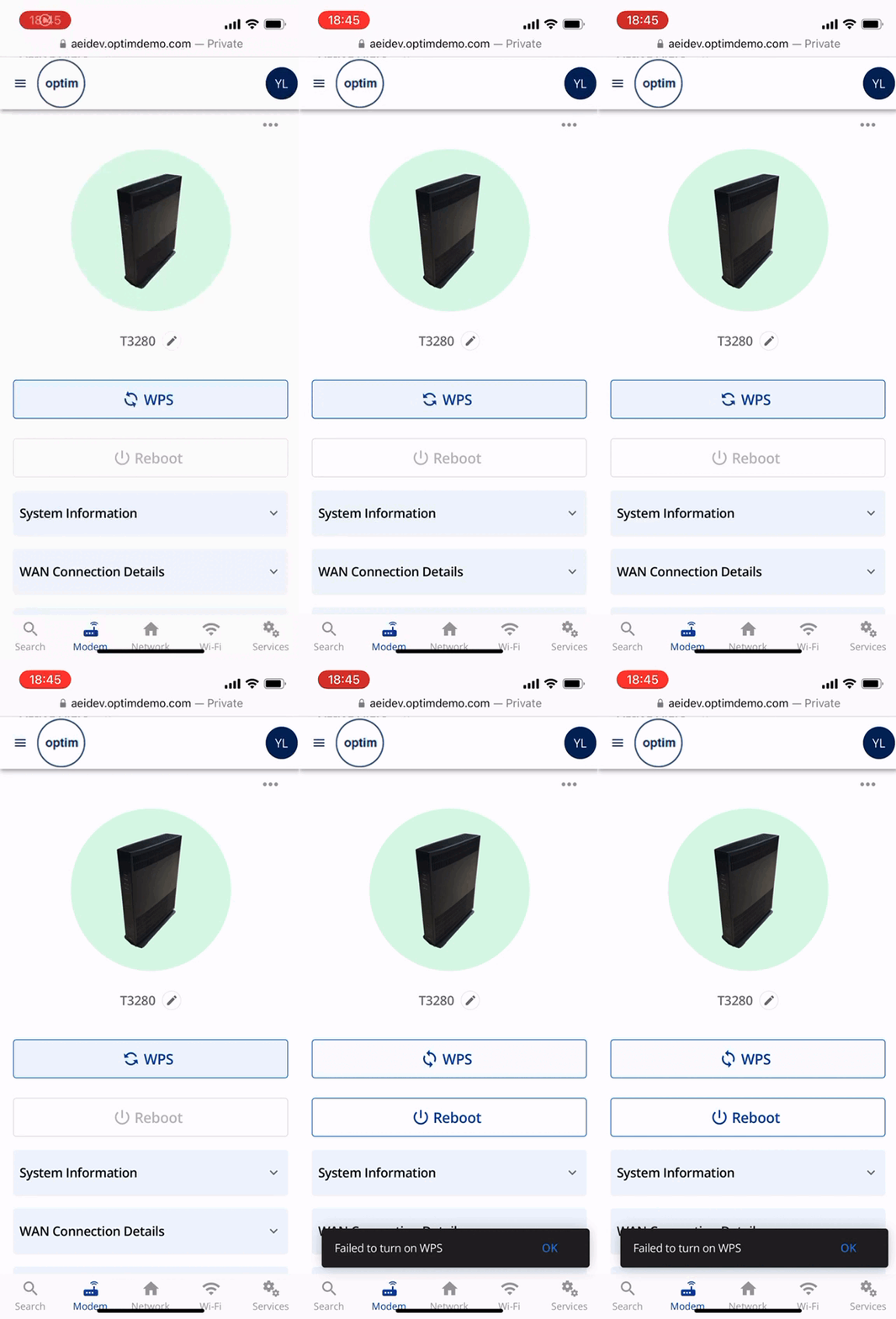
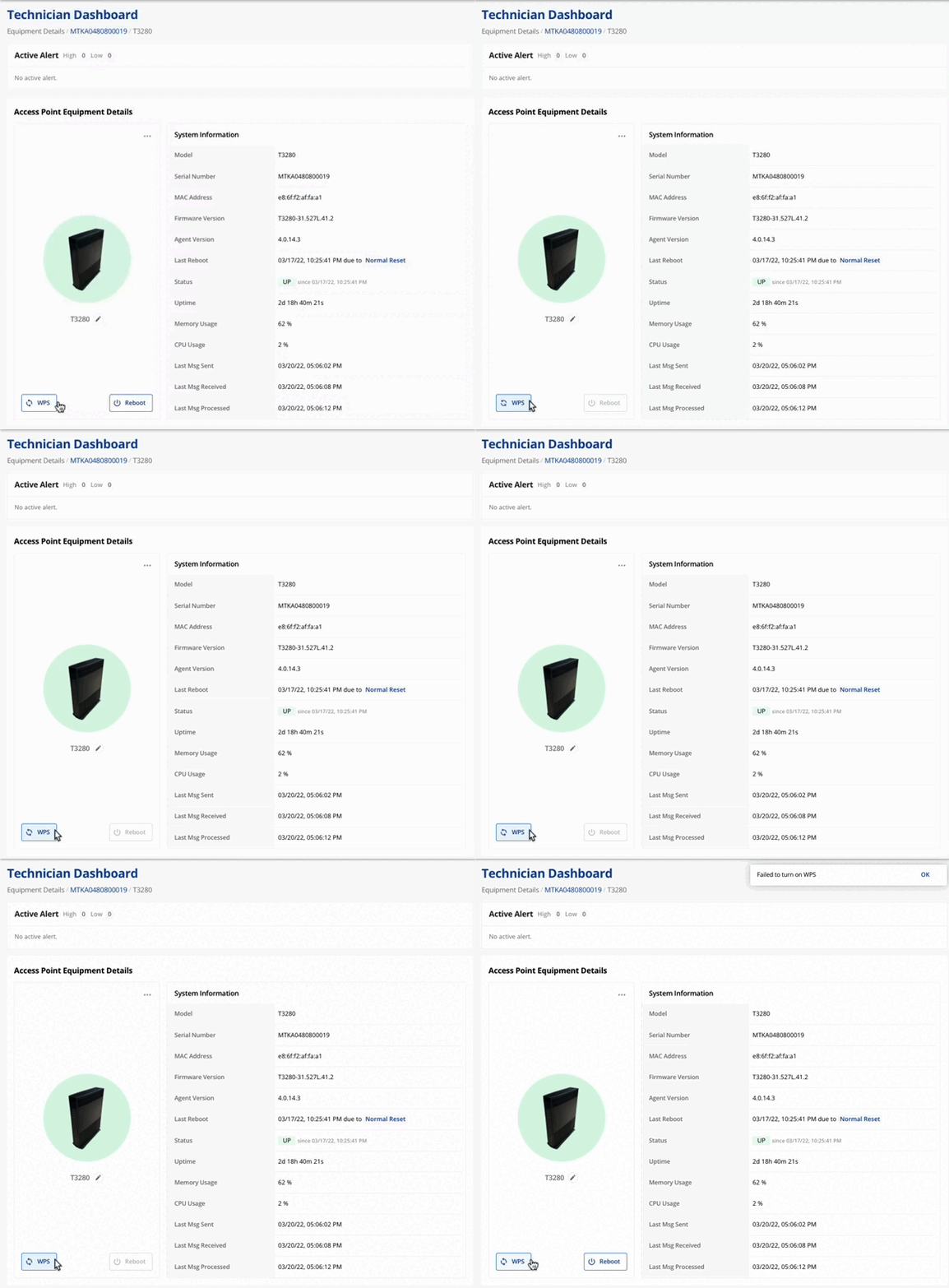
- 簡化破壞性操作的提示流程(不包含重設設定這類「半破壞性」的操作),例如重新開機設備(確認與操作狀態的 toast)。
- 考慮到在較小的裝置上瀏覽,避免表格內與整頁的水平捲動。
- 當操作造成畫面外的變化時,要給使用者回饋。
例如:按下 Reboot 按鈕 → 確認執行 → 等待程序開始 → 等待操作結果。使用者在每一個等待的步驟,都需要知道結果。
其他問題
- 在 CPE 設定管理頁面中
許多操作需要太多次點擊或步驟,其實可以精簡或整個拿掉。 - 整個應用程式應該隨時都能清楚傳達它在做什麼。
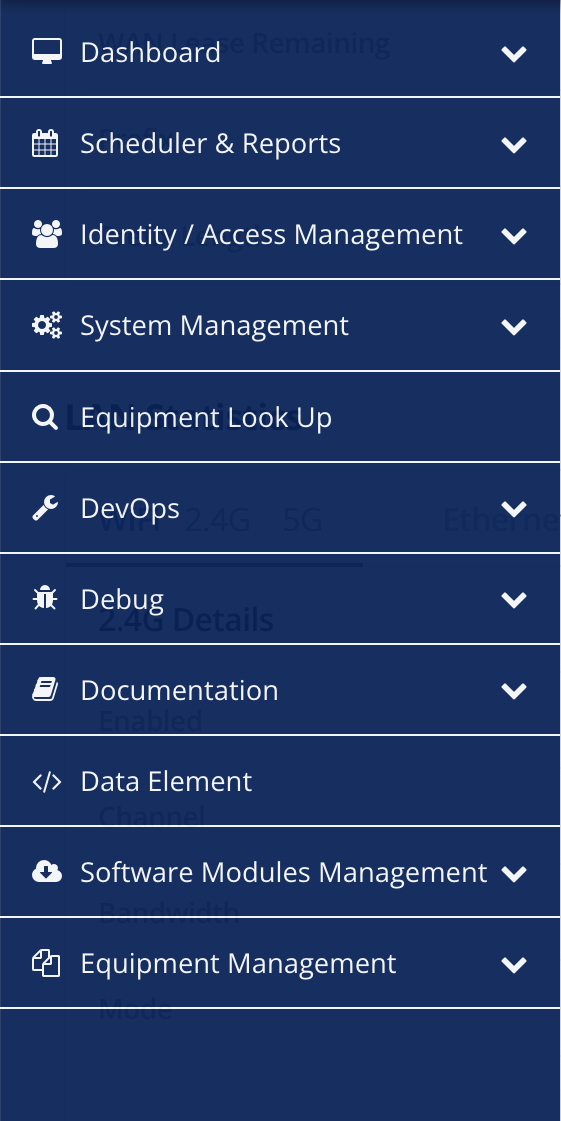
- 常用功能分散各處,使用者很難直覺地知道該去哪裡找某個控制項。例如功能的命名:
- Dashboard
整個網站其實就是一個大型儀表板,而我對這個頁面的理解,其實是訂戶資料的集合 - Scheduler & Reports
具體是排程什麼、報表什麼?還是這兩個功能根本應該分開? - DevOps
它指的是 Development Operations,還是別的意思?要怎麼透過這個名稱讓使用者知道它提供什麼服務? - Equipment Look-up
進入這個功能後,畫面上真的只有一個搜尋欄。深入了解之後我才明白它的用途。但作為一個獨立功能呢?:/ 我在想它是否可以整合進其他頁面,例如 Technician Dashboard。
等等。
建議
常用功能有很多種分組方式,其中一種比較好的分法可能是:
- 核心功能(設定 + 統計,例如 Equipment Dashboard、Software Module Dashboard)
- 使用者資訊(個人資料、設定,包括主題選擇、登出等)
- 次要功能(DevOps、Debug、Documentation)
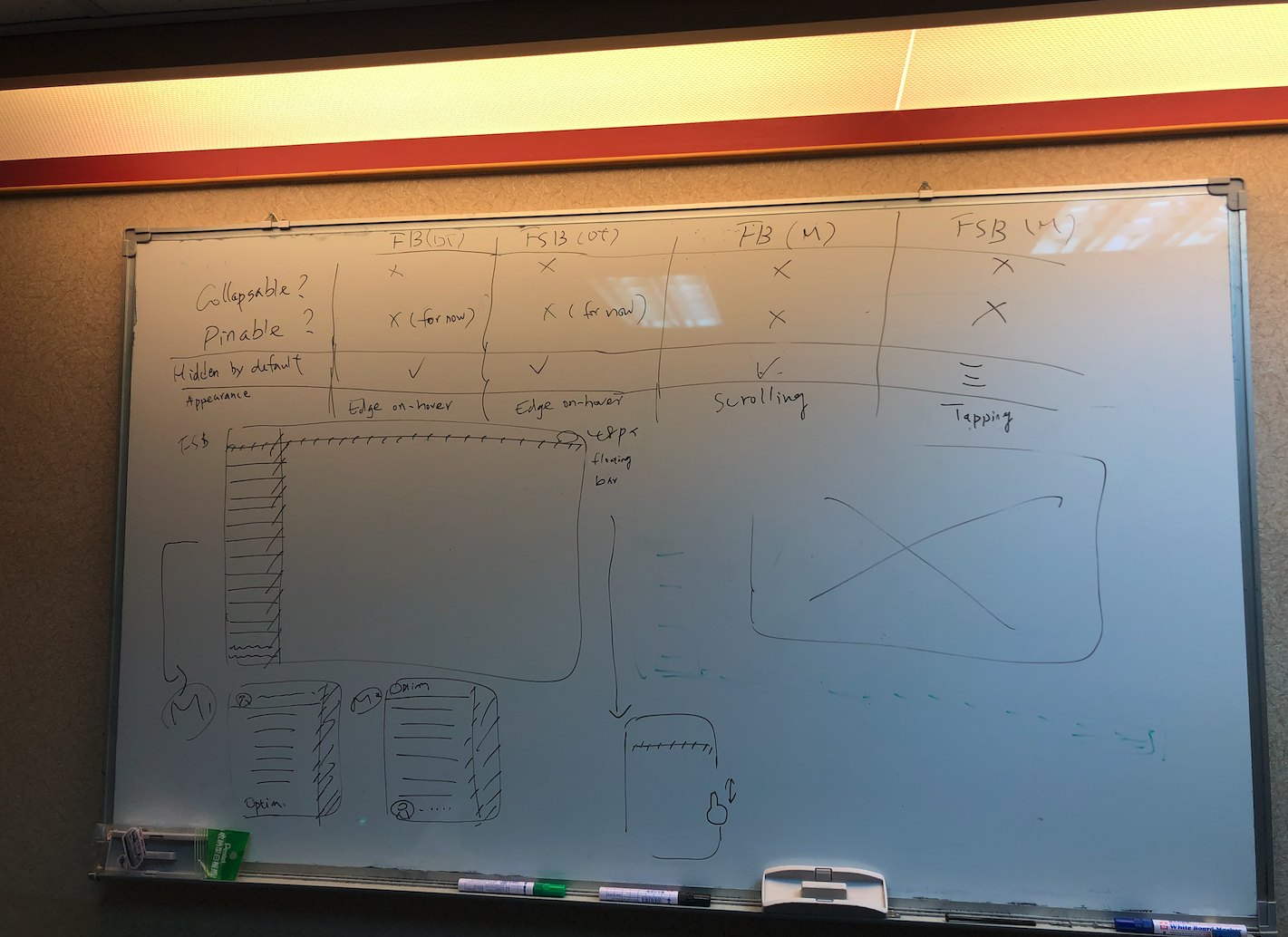
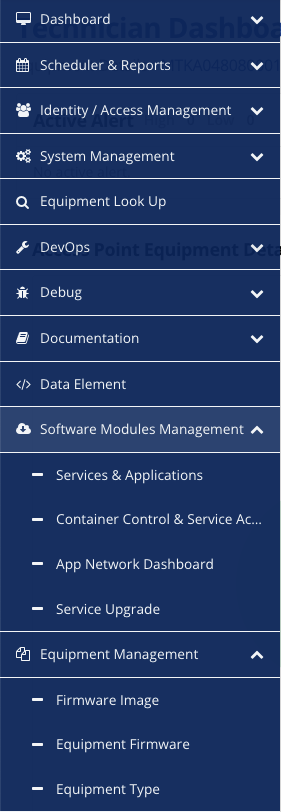
- 在 Technician Dashboard(也就是首頁)裡,可以這樣簡化版面:
- 用可展開、收合的圖層或 sheet,讓區塊的層級更分明
- 可以試試 訂戶資訊 - CPE 資訊 - 網路資訊
- 拿掉所有不屬於特定使用者流程的多餘控制項與資訊。
例如,包含使用者名稱、登入角色、登入時間與目前時間的全域橫幅,可能不需要作為常駐資訊顯示 - Equipment Look Up 裡的資訊,完全都包含在 Equipment Details 頁面中。
- 提高視覺一致性。不同功能與頁面的元素各不相同,使用者在切換畫面時,得花更多力氣去學習與適應這些差異。
功能
Optim Dashboard 由許多小專案組成。除了美感、無障礙與易用性的問題之外,功能幾乎總是最先要處理的。每個功能都在系統中扮演一個角色,而每一項需求依使用者的需要,可能延伸出幾十條使用者流程。相關的功能與彼此連動的操作都要一併考慮,後續的設計才能進行。
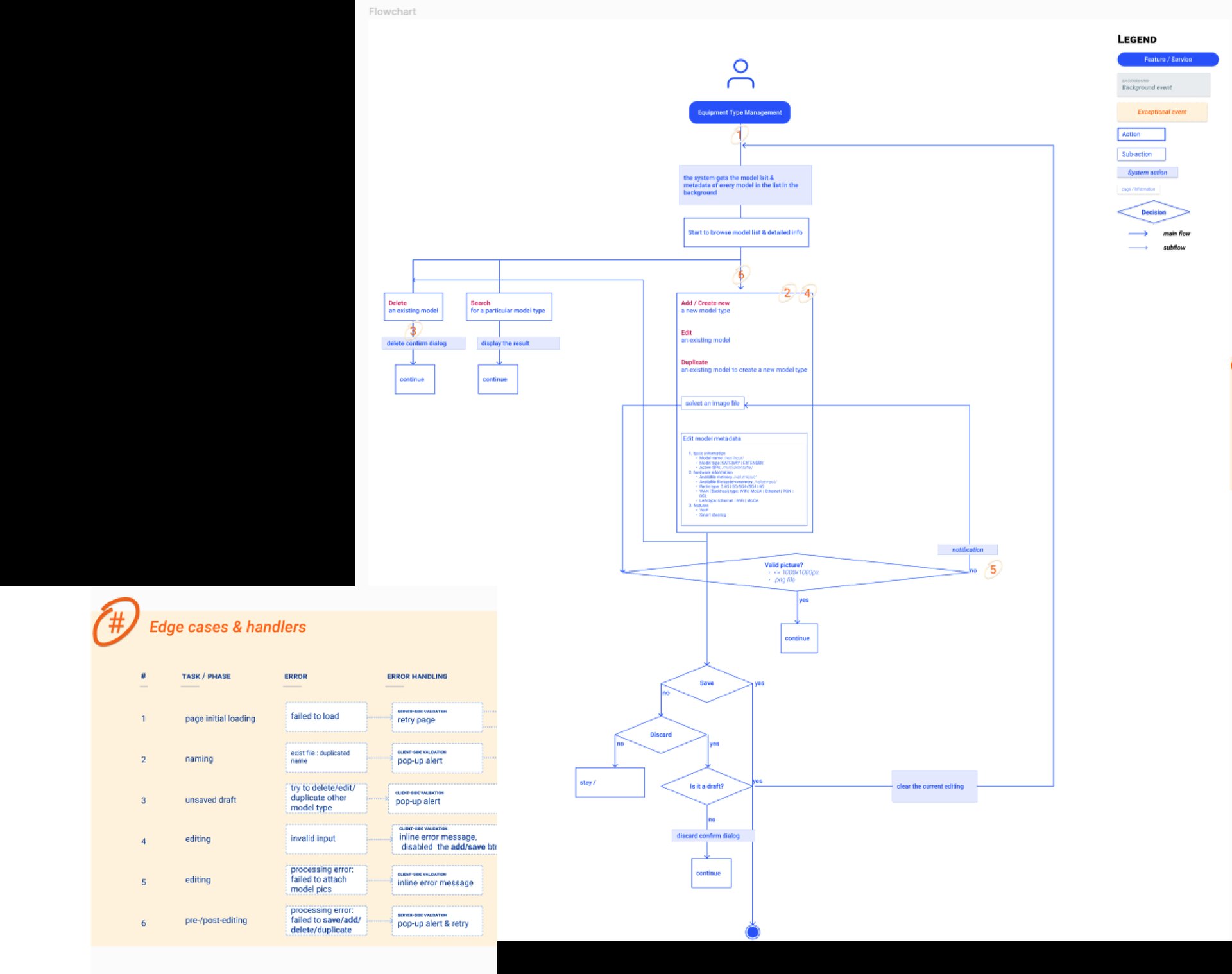
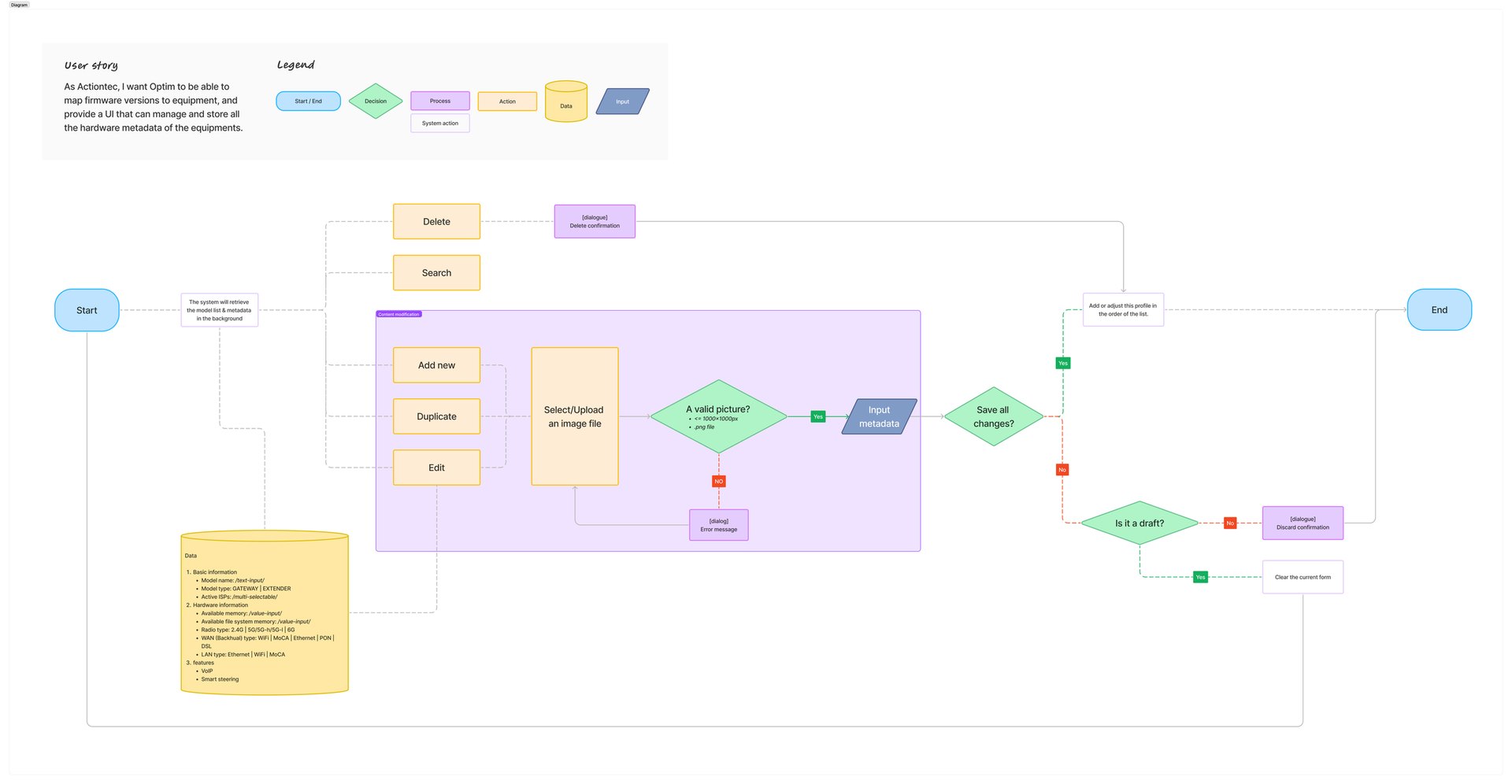
收穫
好的部分
雖然做了很多妥協,團隊內的工作流程仍有改善的空間。身為一個以硬體為主的公司裡唯一的設計師,釐清需求、評估每個功能的易用性、互動、介面與流程,這些事在缺少真實使用者理解作為基礎的情況下,都需要花上一段時間處理。我把它當成一個很好的機會,讓自己對使用者需求的直覺更精準。
不夠好的部分
設計系統的基礎還在建立中,新功能的需求卻不斷進來,這對我來說確實是個挑戰。如果這個專案能以團隊的方式進行,讓 PM 和工程師在做決定之前就指出可行性問題或潛在需求,會更好。另外,由於時間與資源有限,測試計畫沒有完整執行。我們把新設計以 MVP 的方式套用到新功能,並在上線後收集回饋。也就是說,迭代與遷移無可避免地進展緩慢。
對我來說,這是一次全新而謙卑的經驗,讓我學到:
- 以團隊工作,協作是關鍵
- 規模化設計,細節處測試。