
過程
以下是我在這個專案中經歷的過程:
定義
探索 Wi-Fi app 能為訂閱用戶做什麼;研究競品。
探索
與 PM、行銷和工程團隊對齊願景。
研究家庭需要路由器提供什麼,以及哪些可以放在 More 後面。
設計
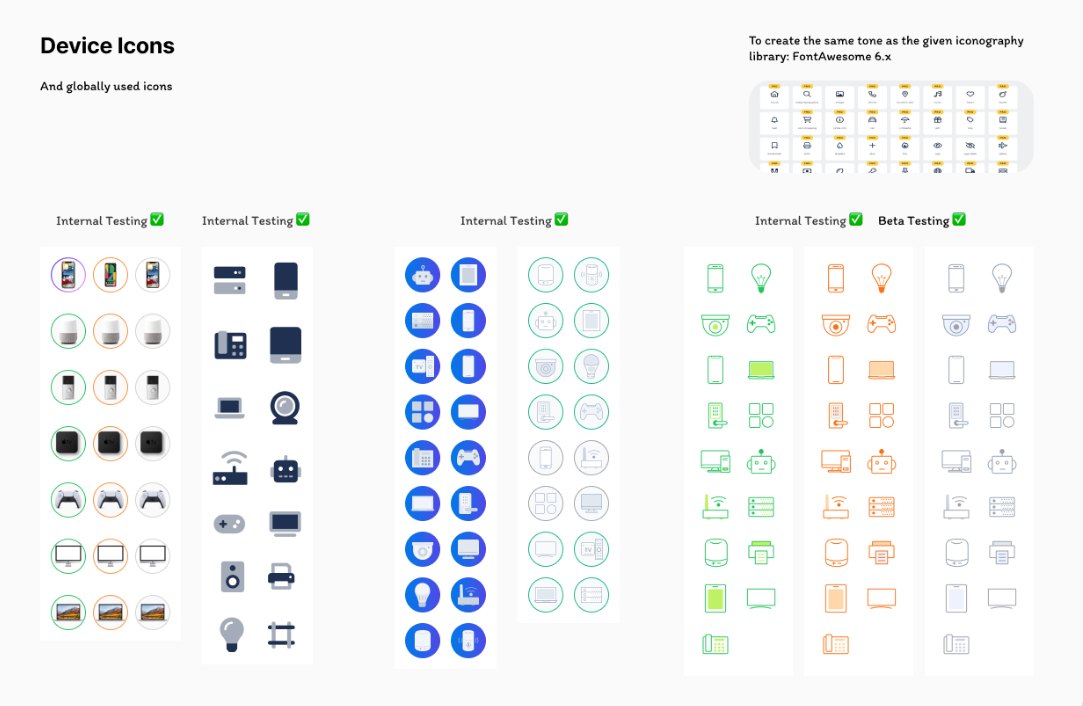
兩個主要情境、六項功能、關鍵畫面和一套圖示。
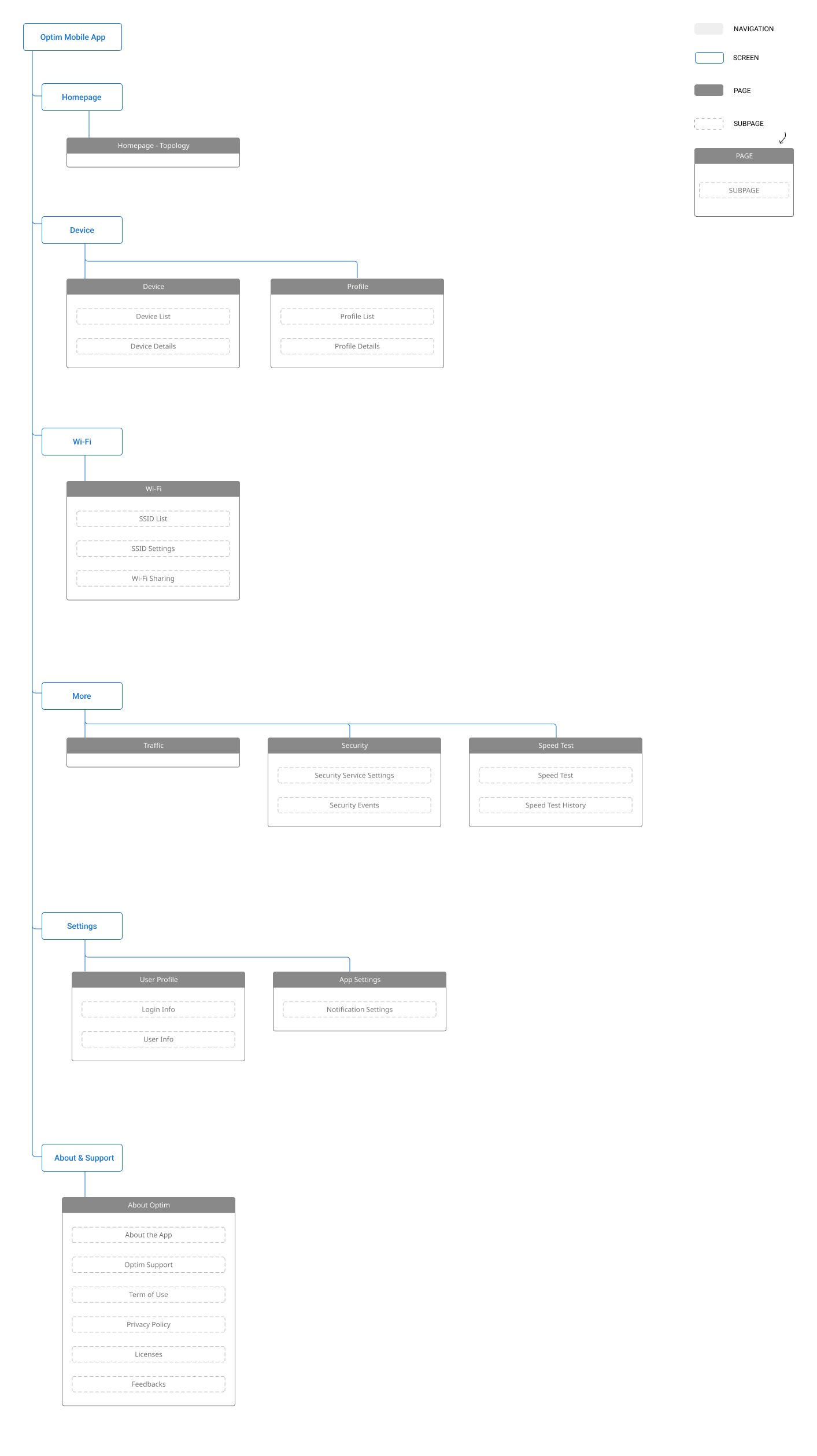
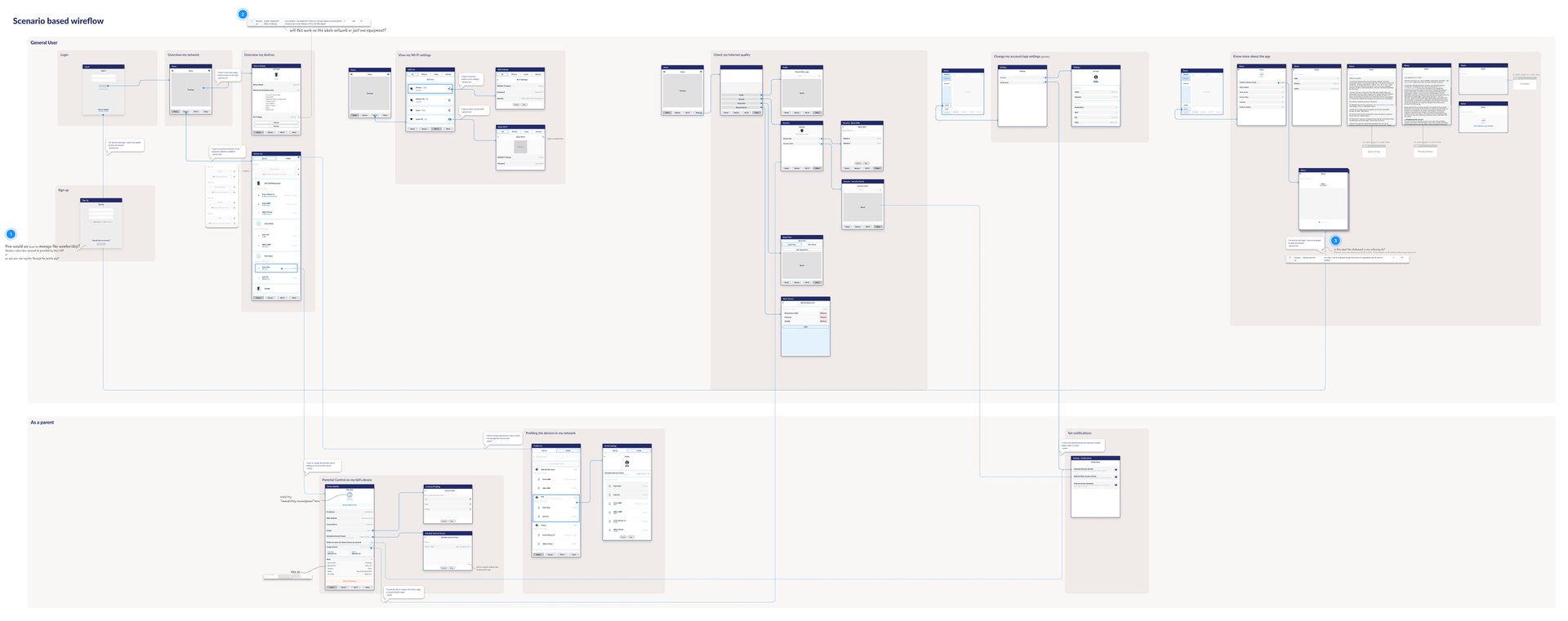
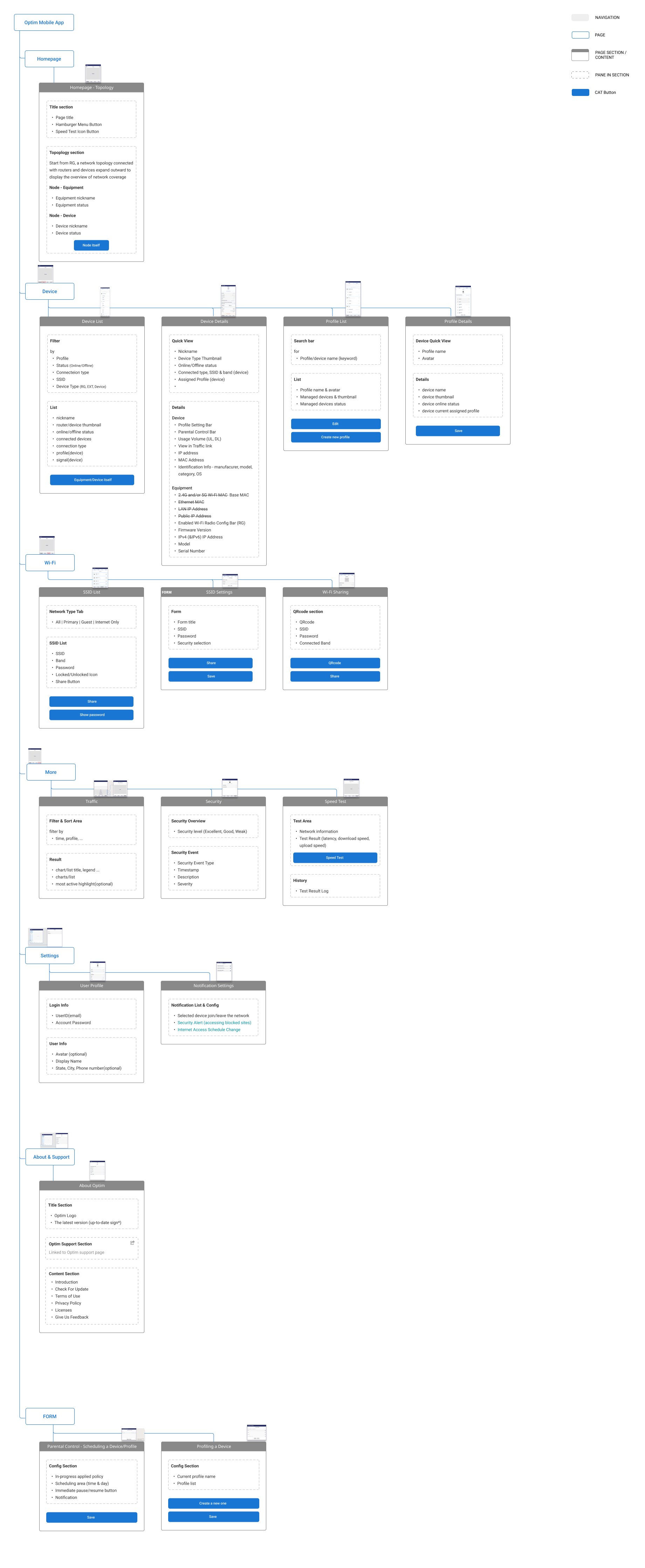
網站地圖、wireflow 和資訊架構。
Home、登入與設定、測速、覆蓋範圍、裝置,每項各一份設計文件。
連接埠轉發、安全性和服務商店。
建置
每份文件都通過設計、文案和開發的核可。
驗證
內部測試。
2026 年 1 月在 Google Play、2 月在 App Store 推出。
定義
探索
設計
建置
驗證
探索 Wi-Fi app 能為訂閱用戶做什麼;研究競品。
與 PM、行銷和工程團隊對齊願景。
兩個主要情境、六項功能、關鍵畫面和一套圖示。
網站地圖、wireflow 和資訊架構。
內部測試。
研究家庭需要路由器提供什麼,以及哪些可以放在 More 後面。
Home、登入與設定、測速、覆蓋範圍、裝置,每項各一份設計文件。
連接埠轉發、安全性和服務商店。
每份文件都通過設計、文案和開發的核可。
2026 年 1 月在 Google Play、2 月在 App Store 推出。
第二次迭代
Optim Individual 2.0
第一版驗證了這個想法:口袋裡的 Wi-Fi 遙控器。專案重新啟動時,ISP 希望用自己的名字和 logo,把 app 交給他們的訂閱用戶。App 連接 Optim 雲端以及 ISP 安裝在用戶家裡的閘道器。跟桌面版有所不同的是,手機 app 是作為更簡單操作的工具,主打基礎功能的快速便捷。2.0 版把用戶真正需要的部分搬到手機和平板上,讓日常的網路問題在家就能解決,ISP 也因此少接一些客服電話。
設計一次處理一項功能。每項功能都有自己的設計文件,包含使用者流程、關鍵畫面、每一種狀態,以及手機與平板的響應式規格,並標示設計、文案和開發的狀態,讓參與同一項功能的每個人都依據同一份文件工作。後續還增添了 In-app 選購的 service 等功能。
挑戰
路由器資訊那麼多,有多少該放進手機裡?
路由器的設定是依照打造它的工程師來編排的。但用戶打開 app 時,通常只想知道一件事:我的網路正常嗎?偶爾才會有進一步的需求——例如遊戲玩家,想替遊戲主機開一個連接埠,讓遊戲連線不受阻礙。如果 app 照搬路由器的選單,這個問題就會被埋在幾十項設定底下。
網路不可靠時,我們要怎麼保持誠實?
app 是透過雲端向 Optim 主機取得資料的。閘道器會重新開機、離線或被重設,讀數也可能延遲送達。因此,每個畫面都必須清楚說明它知道什麼、不知道什麼;否則用戶會依據過時的讀數行動,修錯了地方。
構思方向
Home 呈現問題,不是提供選單。
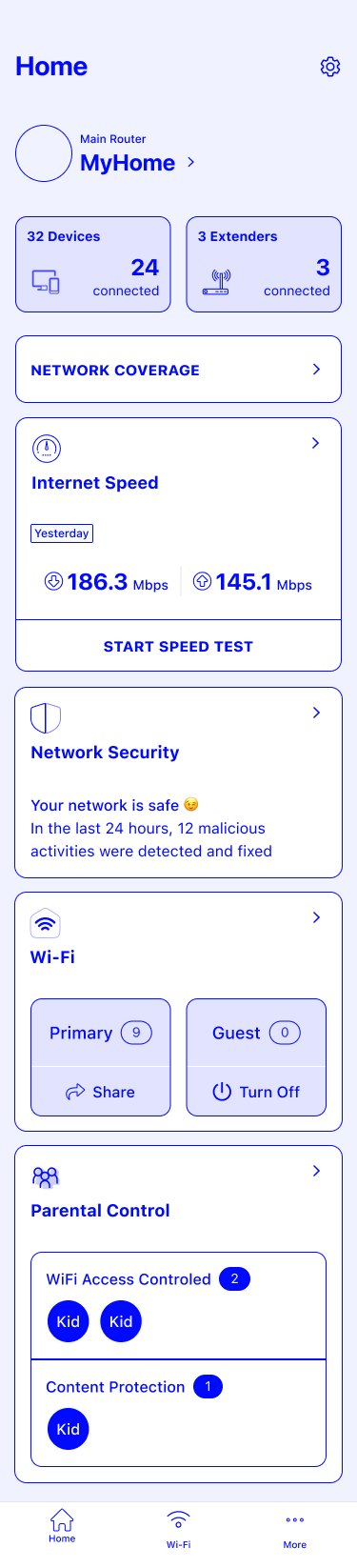
用戶通常是覺得網路怪怪的,才會打開 app;如果看到的是一排選單,就得自己去找答案。所以 Home 一打開就是網路的狀態,接著是網路覆蓋範圍、裝置、網路速度和 Wi-Fi 等卡片,所有進階功能都移到「更多」後面。審查時,頁首的動作選單拿掉了(登出、說明和設定在那裡很少被使用),把空間留給警示通知。
先將狀態分類,再設計畫面。
在我們規劃 2.0 版本時,技術限制只有涵蓋「已上線裝置」的回報,所以設計也照此限制響應。Home 先畫了六種狀態:還沒有網路、已連線、原廠重設後離線、意外離線、重新開機中,以及沒有 ISP logo。閘道器沒有回應時,app 會照實顯示雲端最後回報的內容,停用測速,並提供用戶透過藍牙重新設定網路。這避免用戶依據過時的讀數行動,也讓他們不必打給客服,就能自己把網路接回來。
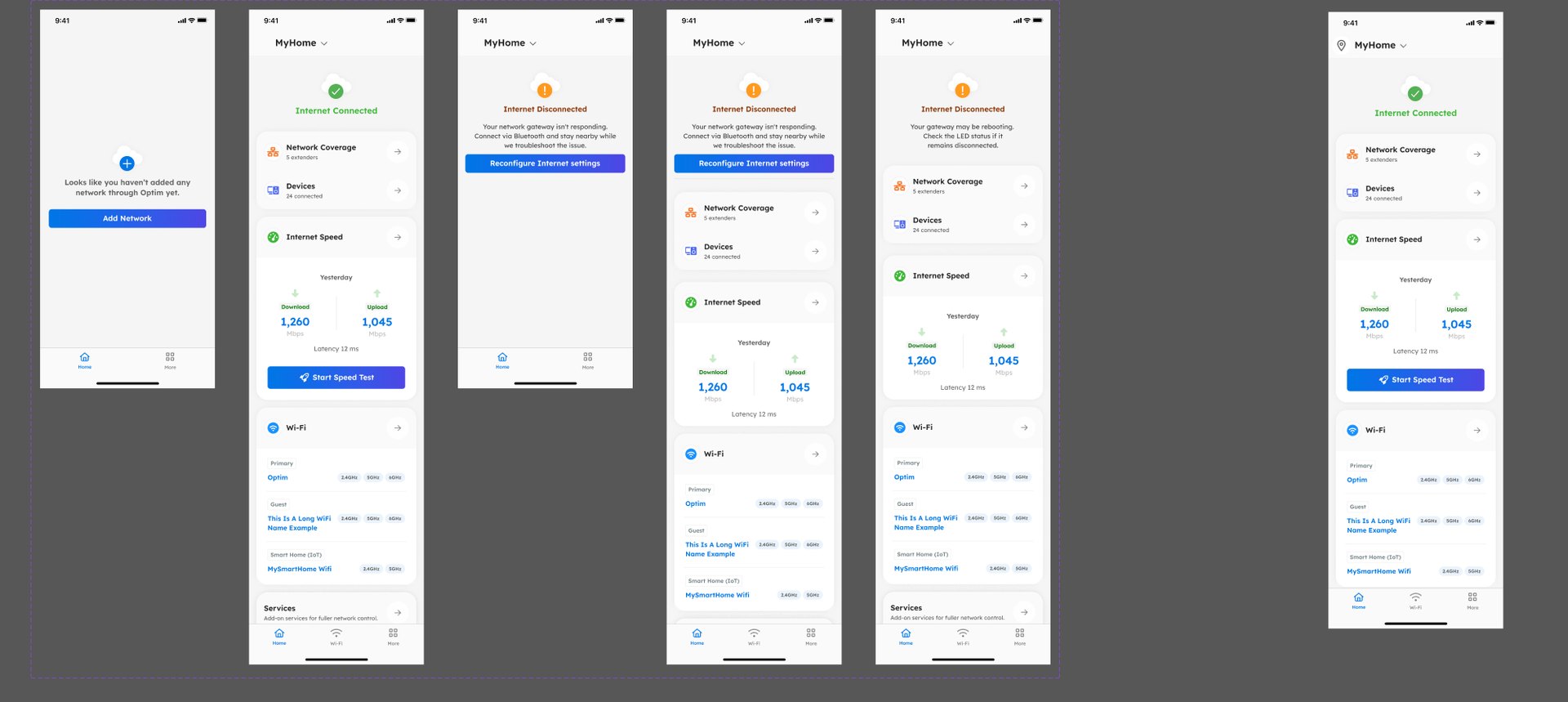
一個數字,一個來源。
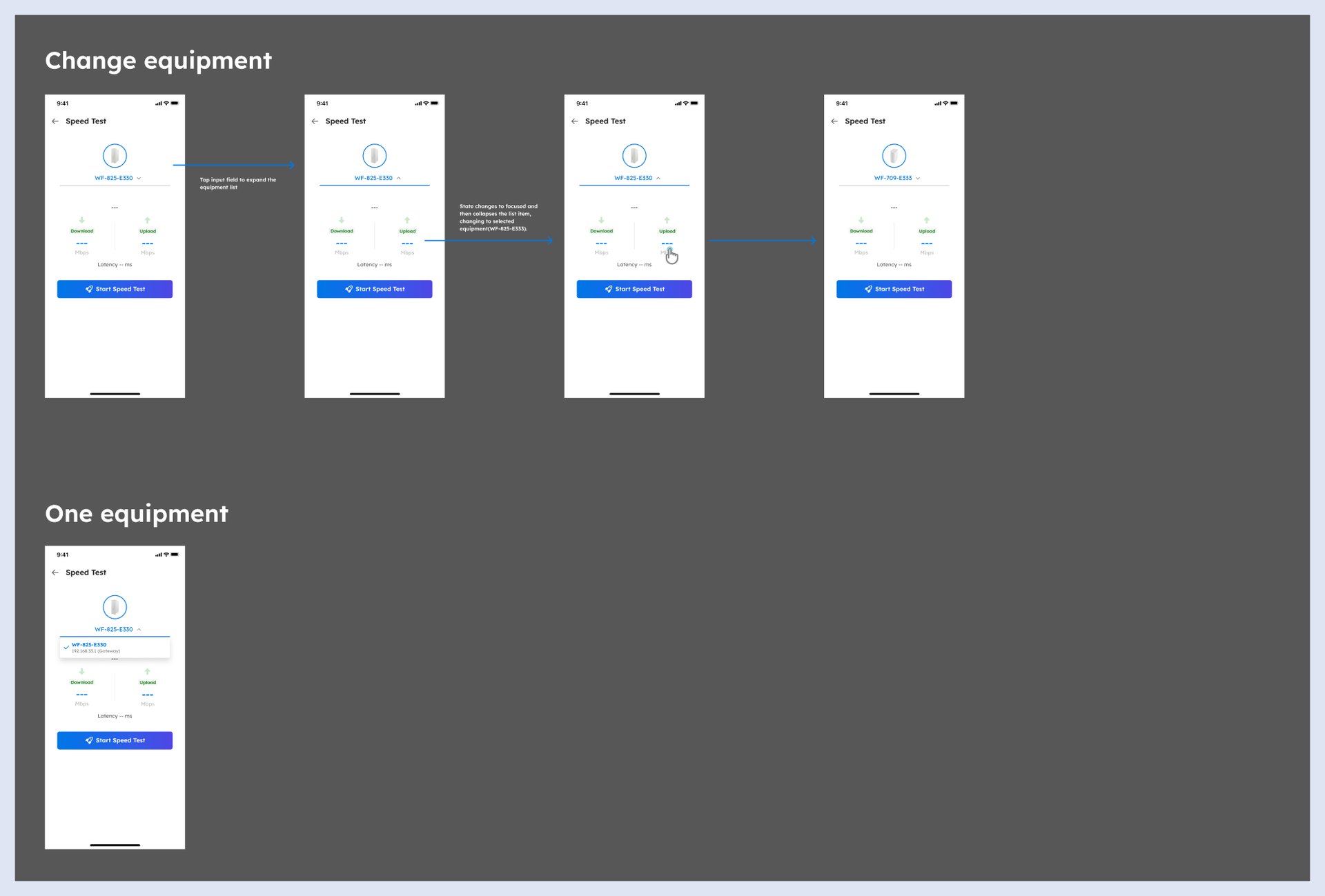
家裡裝了延伸器、又不只一個人在管理網路時,可能同時出現好幾個測速結果。因此,我們讓 Home 只顯示閘道器的測速結果。從延伸器發起的測速只留在那次操作中,不會顯示給其他管理這個網路的人,所以每位管理者看到的是同一個數字。測速進行中,控制項會鎖定;如果你在別的畫面時測速完成,彈出的提示訊息(toast)會讓你知道。用戶和 ISP 客服談的,就是同一個數字。
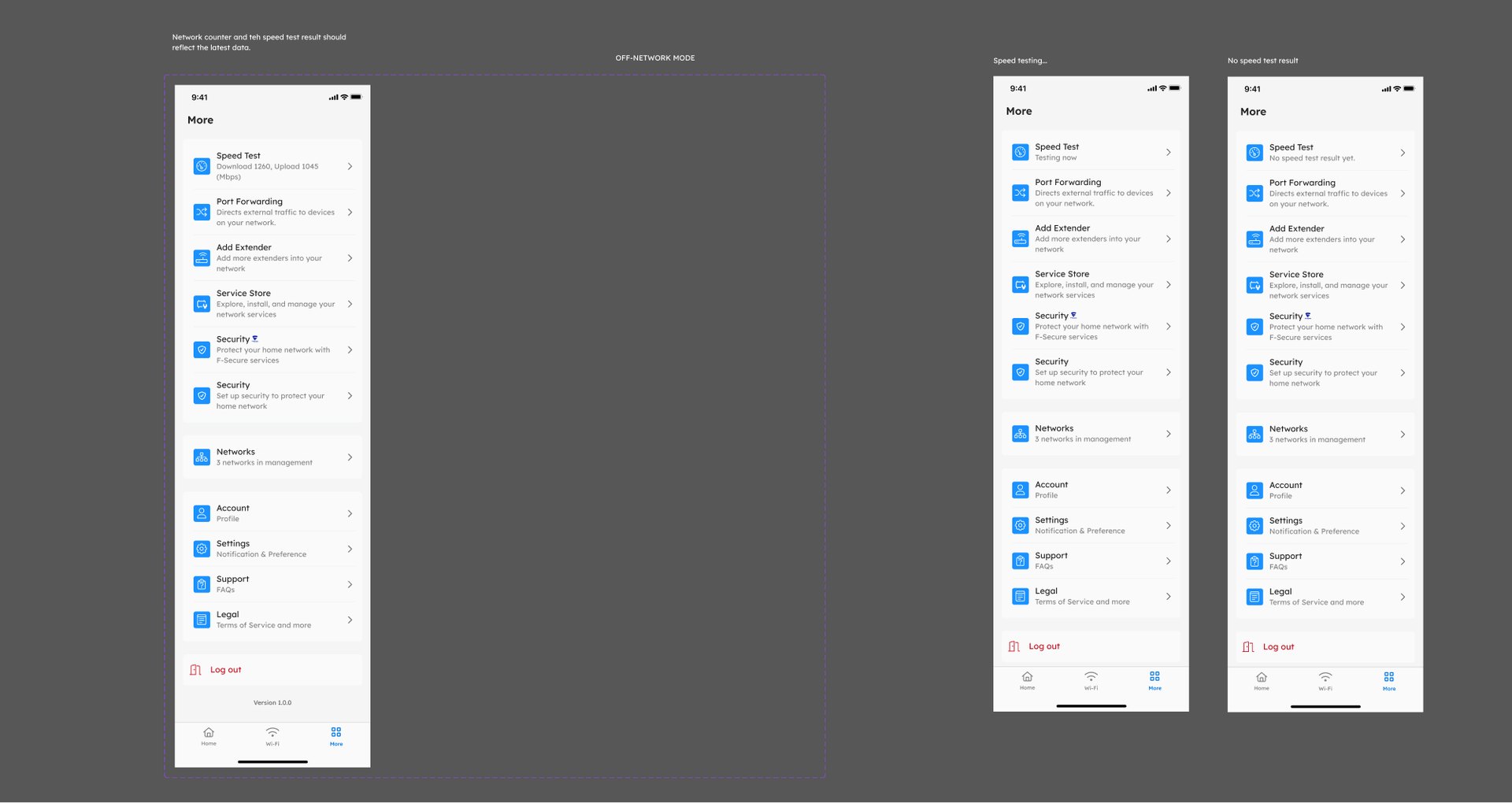
進階功能只是偶爾用到,但一項默默失敗的設定比沒有設定更糟:遊戲主機還是連不上,也沒人知道為什麼。這些功能都收在「更多」裡——測速、連接埠轉送、新增延伸器、服務商店、安全防護——每個項目都顯示最新狀態,讓選單本身就像一份摘要。連接埠轉送會用路由器的方式檢查規則:先確認每個欄位有效,再確認連接埠對得上,單一對單一、範圍對範圍。能儲存的規則,就是能運作的規則。
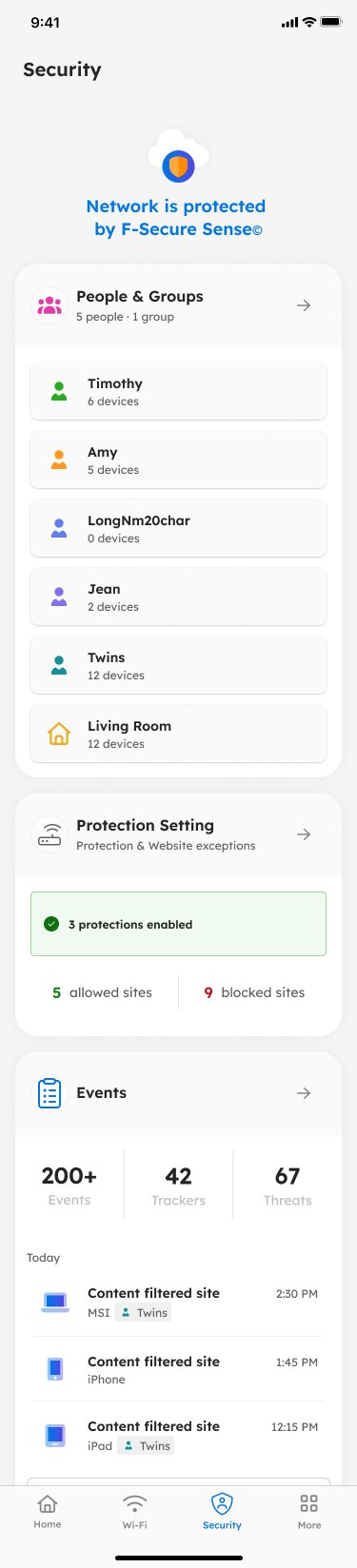
安全防護 x 家長監控
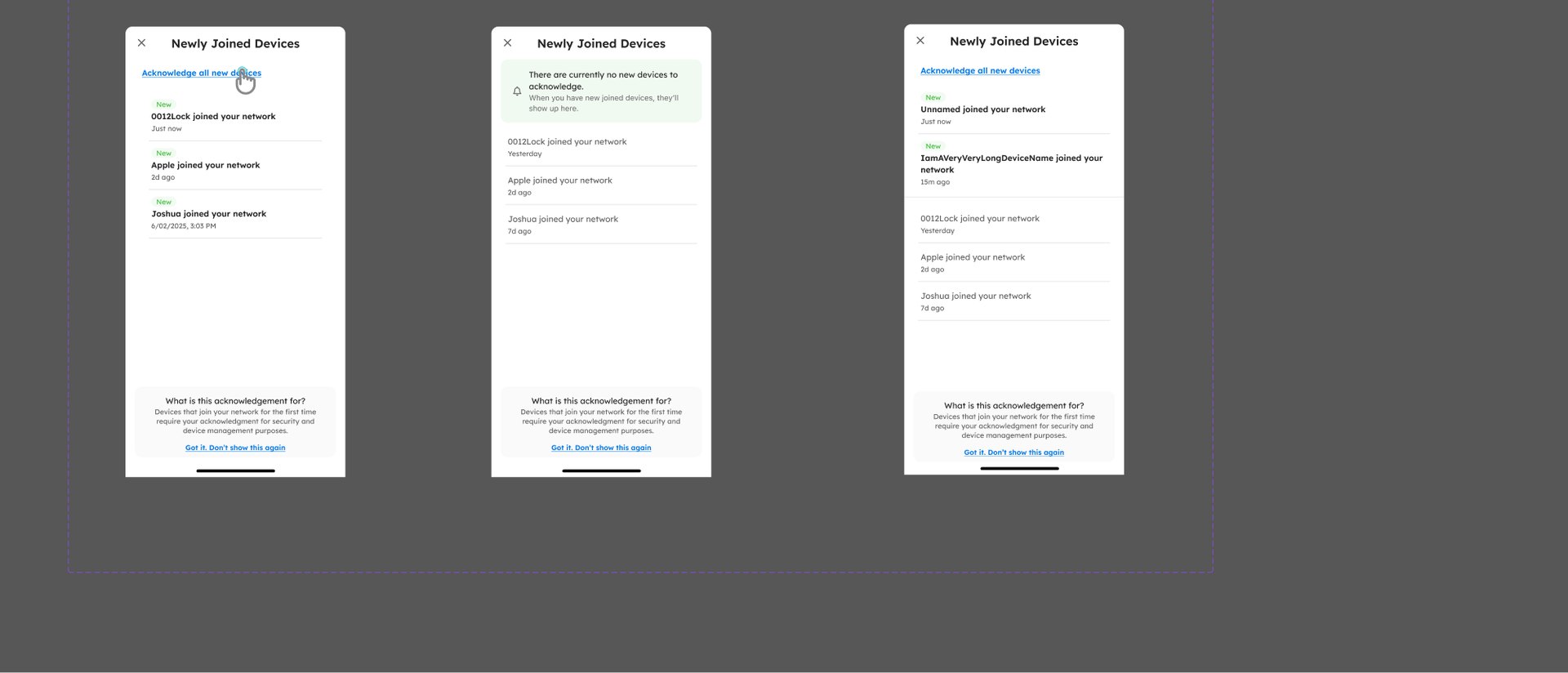
父母希望孩子上網安全,但路由器的安全設定裡,滿是 MAC 位址、連接埠這類技術名詞;新裝置加入網路時,也常常沒有人察覺。安全防護把一個家分成人和裝置,可以設定就寢時間、內容過濾、允許或封鎖的網站,並用一份淺白的清單列出被擋下的內容。新裝置加入時,會一直標示為「新」,直到有人查看、重新命名或確認它,紀錄保留七天。父母用自己家裡的方式設定規則,也能在陌生裝置造成問題之前就發現它。
從一開始,就為各家 ISP 的品牌留好位置。
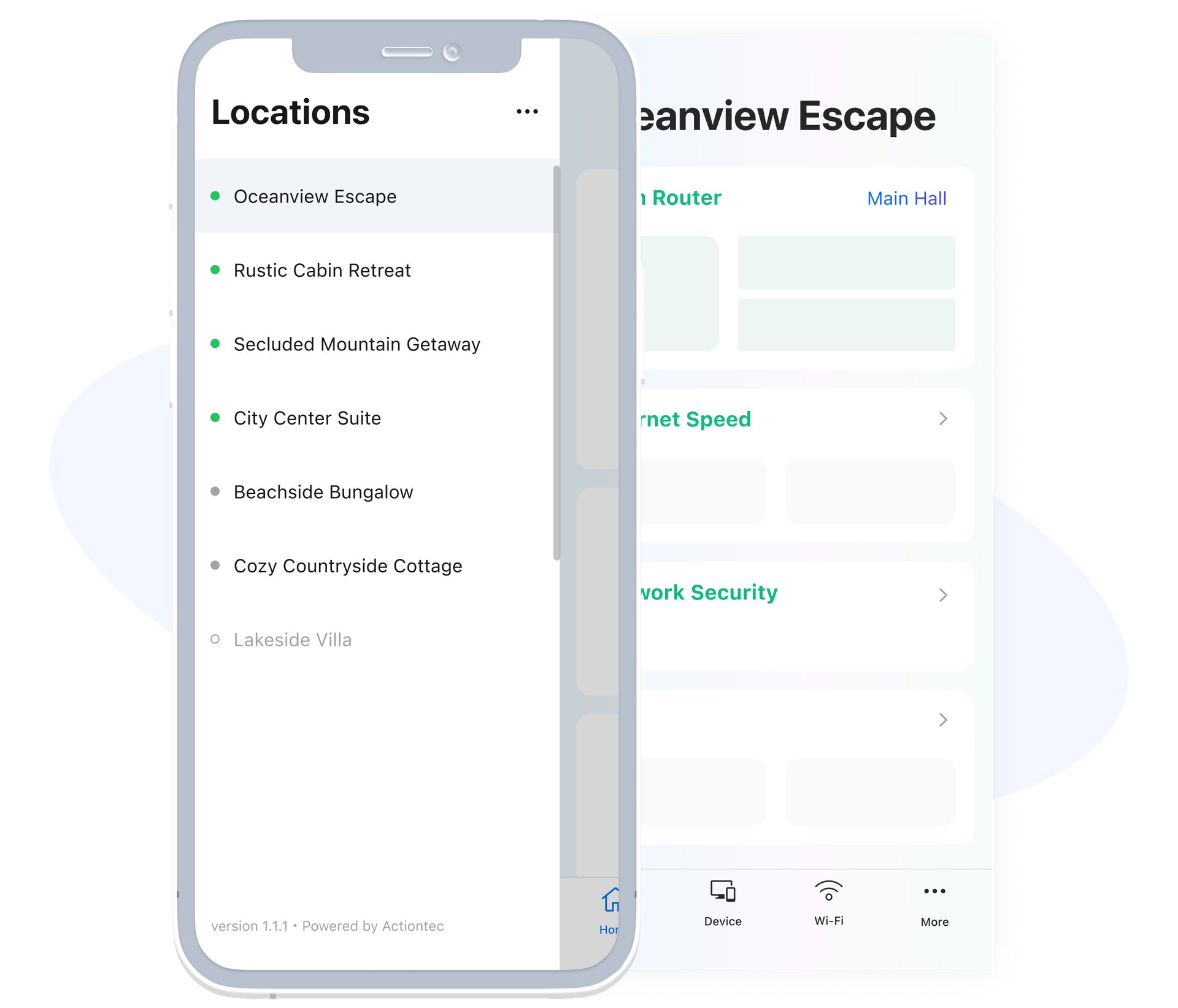
每家 ISP 都用自己的品牌、設定和服務推出這個 app;只為一個品牌畫的 app,換一家就得重畫。每個畫面都有放 ISP logo 的位置,也有沒有 logo 的版本。連線類型、測速伺服器和歡迎訊息由 ISP 決定,加值服務也由 ISP 收費。app 在功能上與路由器的網頁以及 ISP 的 Optim 儀表板一致,但遵循自己的行動設計系統。同一個 app 不必重新設計,就能交給任何一家 ISP;訂閱用戶看到的,也是屬於自家業者的產品。
設計小結
九份設計文件,每份把一項功能從流程帶到響應式規格:首頁;登入與網路設定,包含藍牙閘道器偵測,以及可以從中斷處繼續的初次設定流程;測速;網路覆蓋範圍;終端裝置列表與細節;進階功能;連接埠轉送;安全防護;以及服務商店。每項功能一份文件,讓設計、文案和工程依據同一個來源開發,ISP 也能清楚看到自己要交給訂閱用戶的是什麼。
當我撰寫這份 case study 時,此版本也進入迭代後期,核心功能已經開發完成,準備上線。
第一次迭代
Optim Individual
第一版在 2022–23 年從零設計,目標是口袋裡的 Wi-Fi 遙控器。它從兩個主要情境出發:Ted 經營好幾間 Airbnb,不論人在哪裡都要掌握每一個地點;Sue 是三個孩子的家長,要讓家裡忙碌的網路對孩子來說是安全的。
展開完整內容
*因保密協議,我無法分享詳細的產品圖片、功能及其他敏感資料。本文已略去機密資訊。
背景
隨著路由器及其功能不斷升級,能支援這些路由器效能提升的相應解決方案,需求也日益增加。作為 ISP 的雲端服務供應商,Optim 看見了在服務旅程中服務終端使用者的重要性與機會。為了找出現有產品尚未滿足的使用者需求,我們從使用者既有的工作流程著手。
我們也看見行動 app 為客戶提供更完整解決方案的潛力。對終端使用者來說,行動 app 能在管理家中 WiFi 時提供便利、自助服務、即時監控和安全性。對 ISP 來說,行動 app 能提升客戶滿意度、減輕客服團隊的工作量、與競爭者做出區隔,並提供更多終端資料,進一步幫助行銷與銷售。
考量這些因素,我們為這個專案訂下目標,重點在為 ISP 合作夥伴提供附加價值,同時滿足終端使用者的需求。
時間
2022–2023(這個專案始於 2022 年春天,曾一度暫停,最近進入新的迭代階段。以下展示的是它的初版設計。)
負責工作
初期探索、競品研究、發想與提案、使用者測試、推動迭代
構想:口袋裡的 Wi-Fi 遙控器

Optim 行動 app 是搭配 Actiontec 硬體產品的配套產品,就像電視和它的遙控器,兩者缺一不可。路由器是家中網路服務的主體,Optim 行動 app 則提供好用的介面,讓人輕鬆管理 WiFi 設定,包括 WiFi 連線總覽、測速、黑名單,以及家長監護、流量統計和網路拓撲視覺化等進階功能。有了 Optim 行動 app,管理家中的 WiFi 網路從未如此簡單。
理想的情況
有一個 WiFi 管理工具,能讓使用者以更精簡、更有效率的方式管理 WiFi 網路。使用者可以快速、輕鬆地更改網路設定、排除問題、優化效能。此外,管理工具能提供更完整的網路資訊,例如數據用量和裝置連線狀況,幫助使用者更了解、也更能掌控自己的網路。
是的,這是理想的情況;
……不過,人們現在實際上是怎麼管理 WiFi 的?
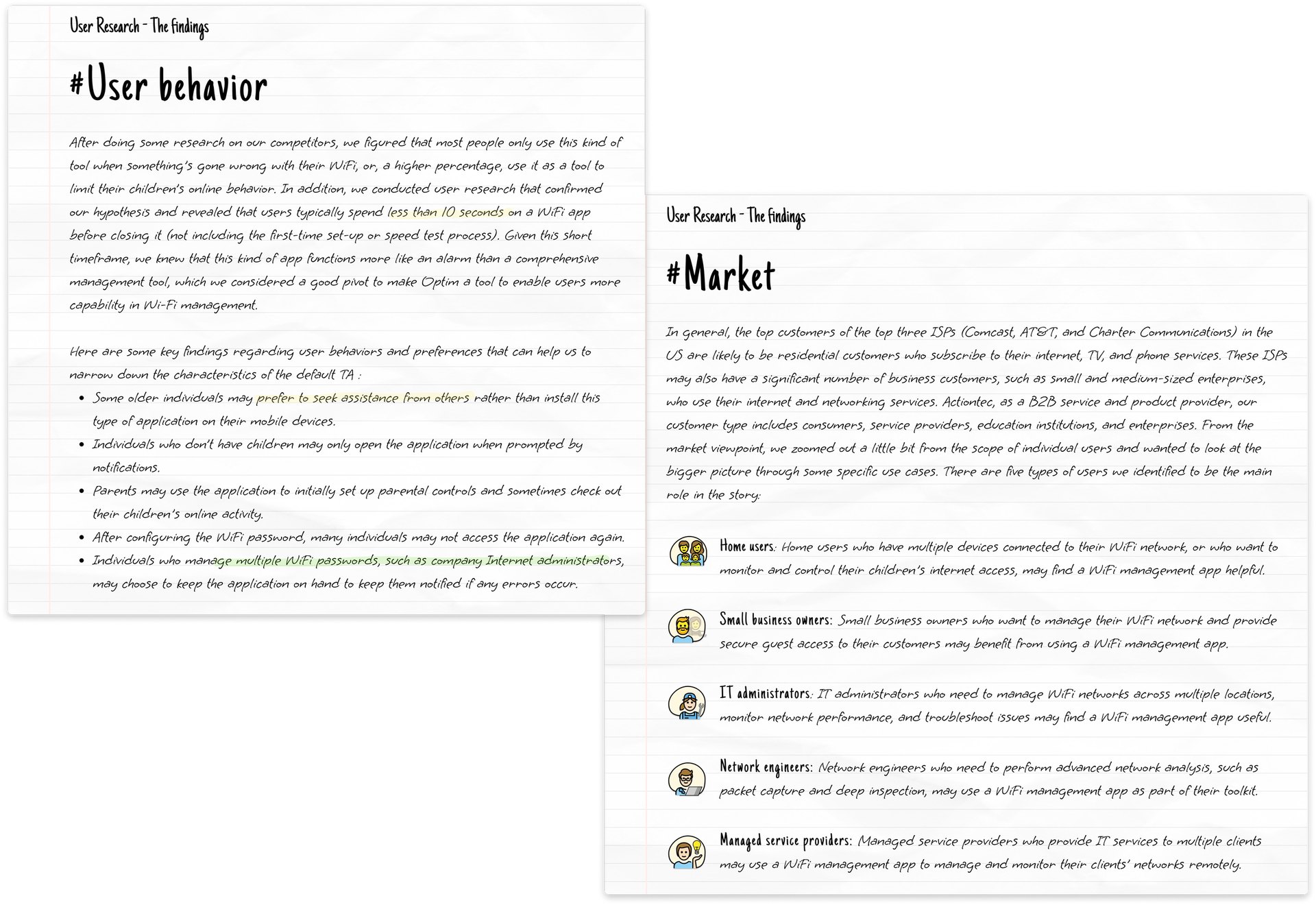
開始詢問之後,我們很快發現,個人使用者其實談不上管理 Wi-Fi,甚至可以說比較像是放手不管。對終端使用者來說,使用 Wi-Fi 唯一在意的就是它能不能用。也就是說,講到 Wi-Fi 管理,更常見的情況其實是排除問題。

(非 Optim 使用者)

(Optim 使用者)
當時,Optim 使用者用實體的方式排除 Wi-Fi 問題:重新啟動路由器或打電話求助,人不在家時就什麼都做不了。非 Optim 使用者的做法也差不多,但如果能用上任何線上應用程式,他們會先試試看;自己解決不了,才會尋求協助,最終目的是請技術人員來把問題修好。
不難看出,人們需要一個助手,讓使用 WiFi 的過程隨時保持順暢。人們使用 WiFi 管理工具,是為了更輕鬆地使用網路。
也許,這裡更好的問題是
WiFi 管理工具可以如何改善使用 WiFi 的體驗?
我們需要了解人們使用網路時在意什麼。一位家庭 WiFi 使用者可能會說 「現在正常嗎?不正常的話,我想盡快把它修好。」 毫無疑問,這反映出對網路可用性和解決問題效率的渴望。
至於商業用途的使用者,根據我們的調查結果,他們更在意穩定性、安全性和成本。

Optim 引導你完成簡單的問題排除和設備設定,不必每次都找技術人員
Optim 監控你的網路活動,並呈現數據,讓你一眼就更了解自己的網路

Optim 守在你的網路入口,全天候隨時通知你
對齊目標
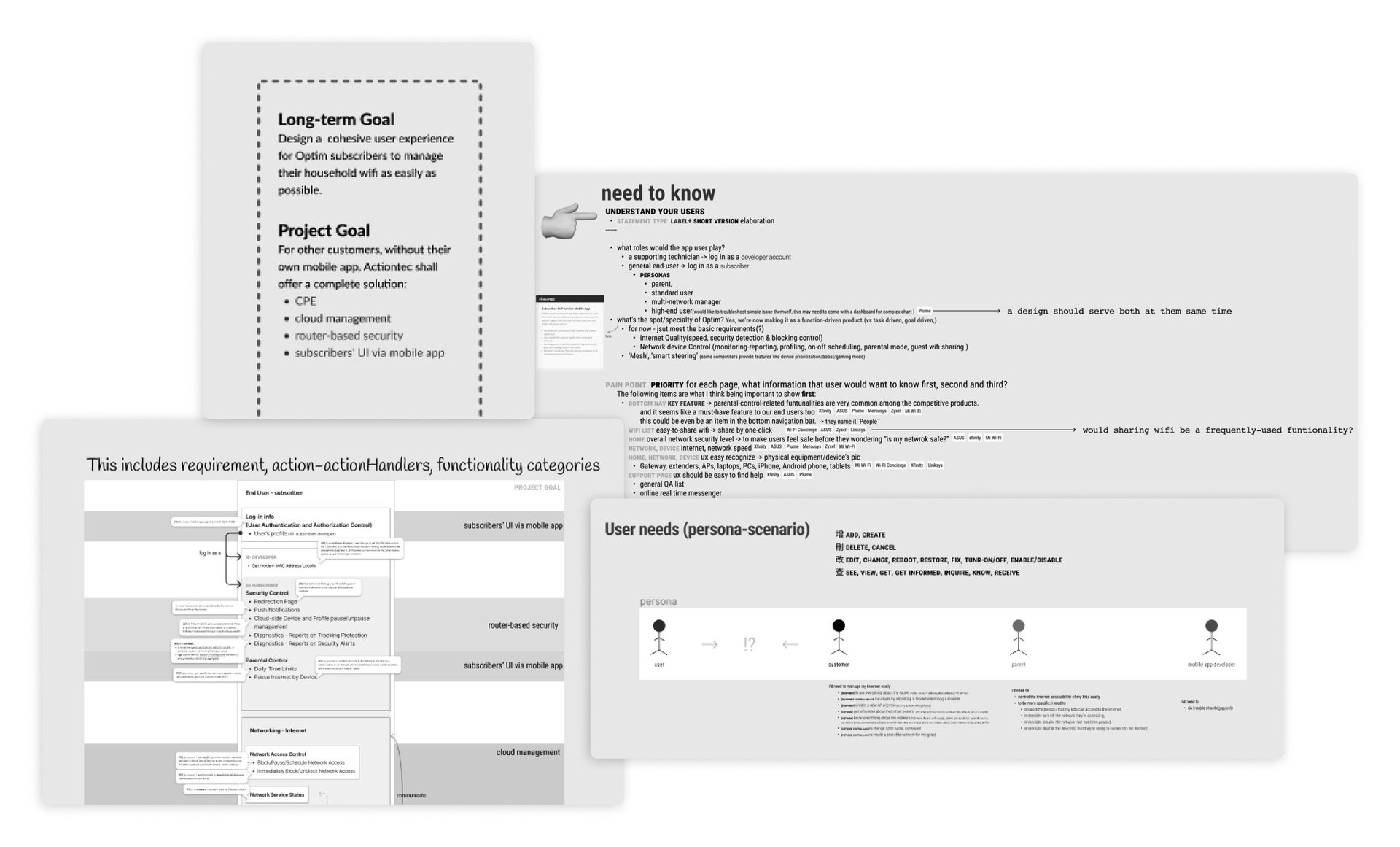
在開始任何設計工作之前,我召集 PM、行銷主管和工程主管,開了幾次線上會議。參與者分別來自 Santa Clara、上海和台北,目標是對願景達成一致。
在限制之內
為了讓產品滿足使用者需求,同時兼顧技術限制與既有的商業模式,產品團隊將初期目標對象設定為所有擁有 Actiontec 路由器的終端使用者,也就是 ISP 的訂閱用戶。由於終端使用者是透過 ISP 帳號註冊,Optim 能取得的即時資料會受到限制。這個時間差可能讓使用者感到挫折,需要加以處理。
此外,受限於韌體的基本設計,Optim 服務在網路上探索和辨識裝置的能力可能有限。這會影響我們在 app 中呈現拓撲及其他相關資訊的方式。
使用者旅程與承諾
在我們著手讓「口袋裡的遙控器」成真的過程中,
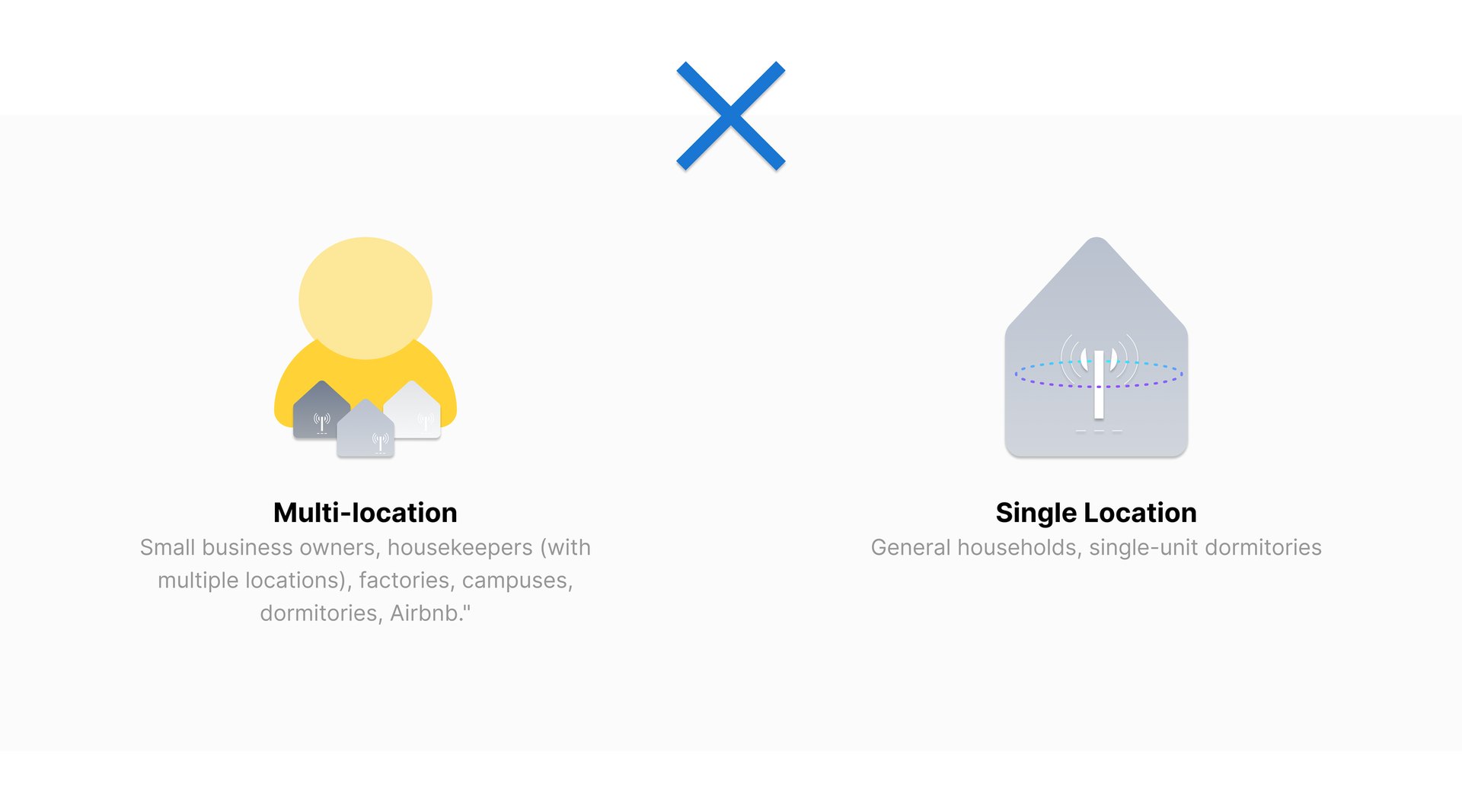
我們把範圍縮小到 2 個主要情境,凸顯我們對使用者的承諾:



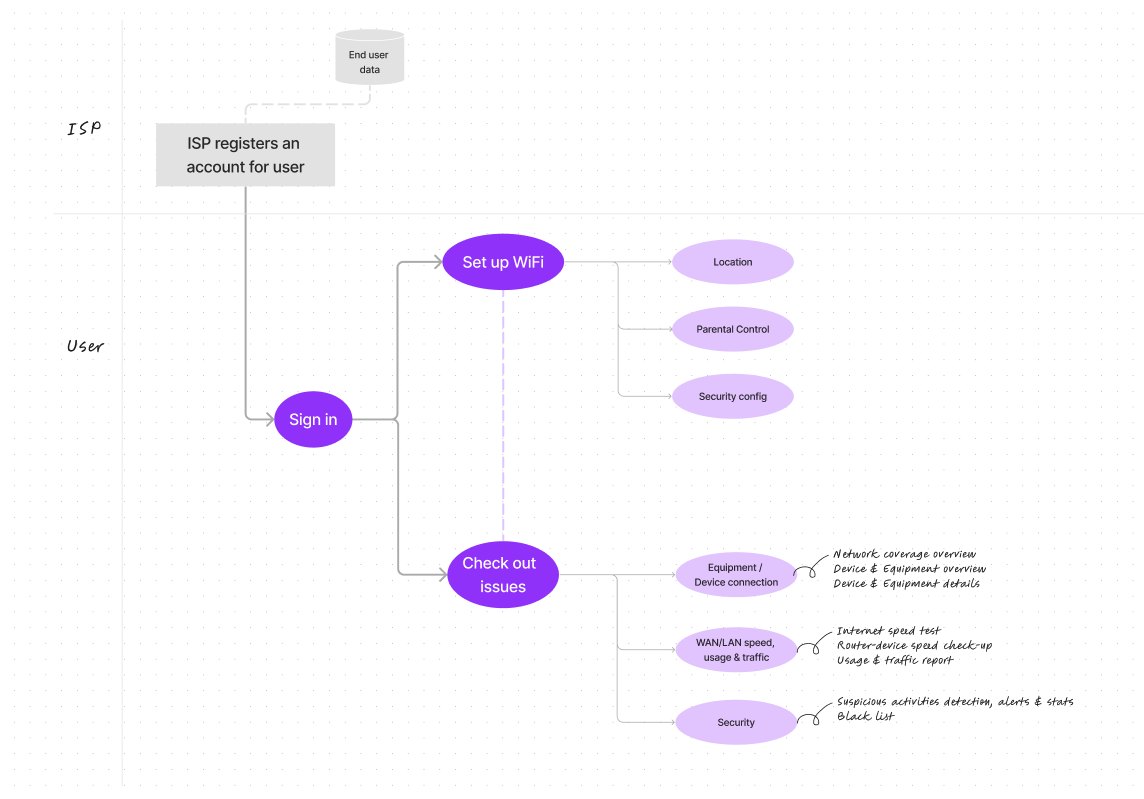
ISP 建立帳號後,Optim 對個人使用者的服務即可立即啟用。使用者登入 Optim 後的任務分成兩類:「主動任務」和「被動任務」。前者包括 WiFi 和家長監護等設定,後者主要是接收通知和監看數據。
為了把使用情境對應到 Optim,我們把它拆成六項主要功能,每項功能各自獨立運作:
- 總覽 - 拓撲
- 裝置
- Wi-Fi
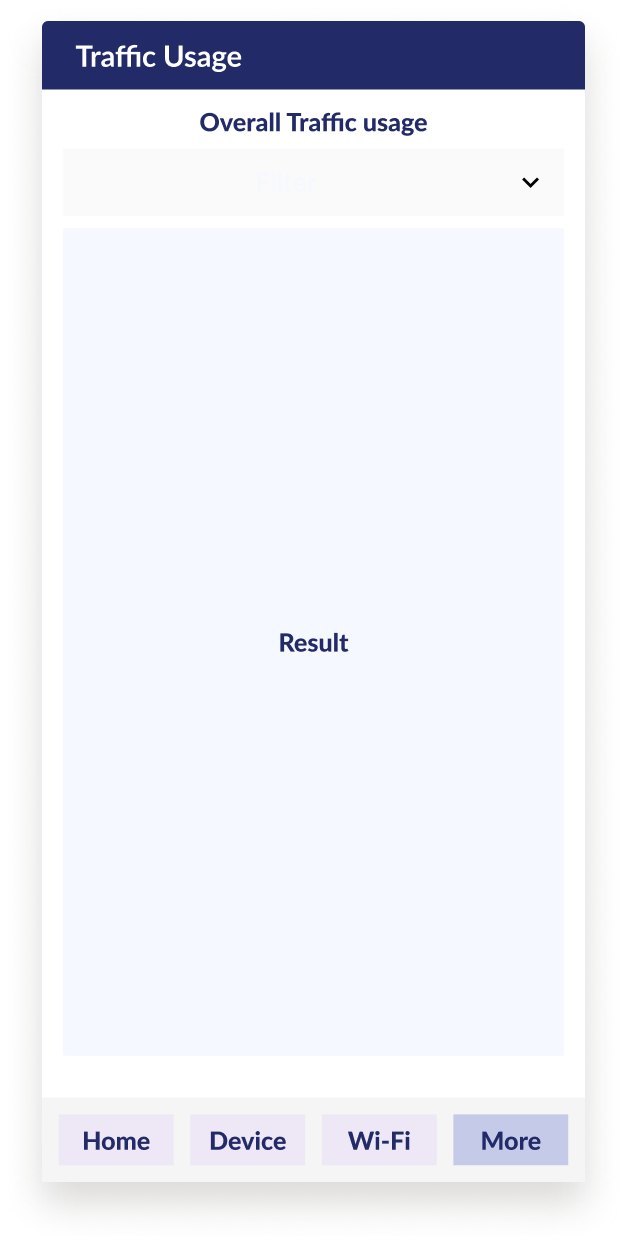
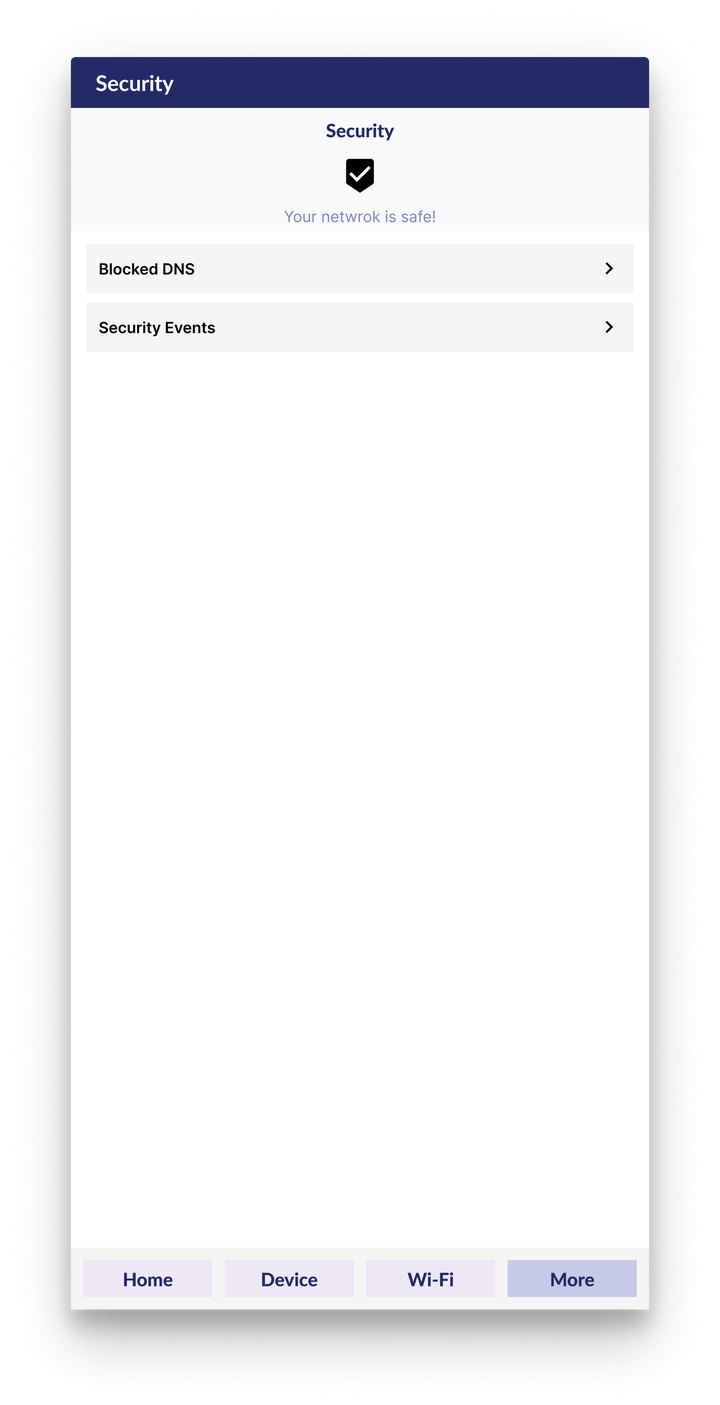
- 安全
- 流量
- 家長監護
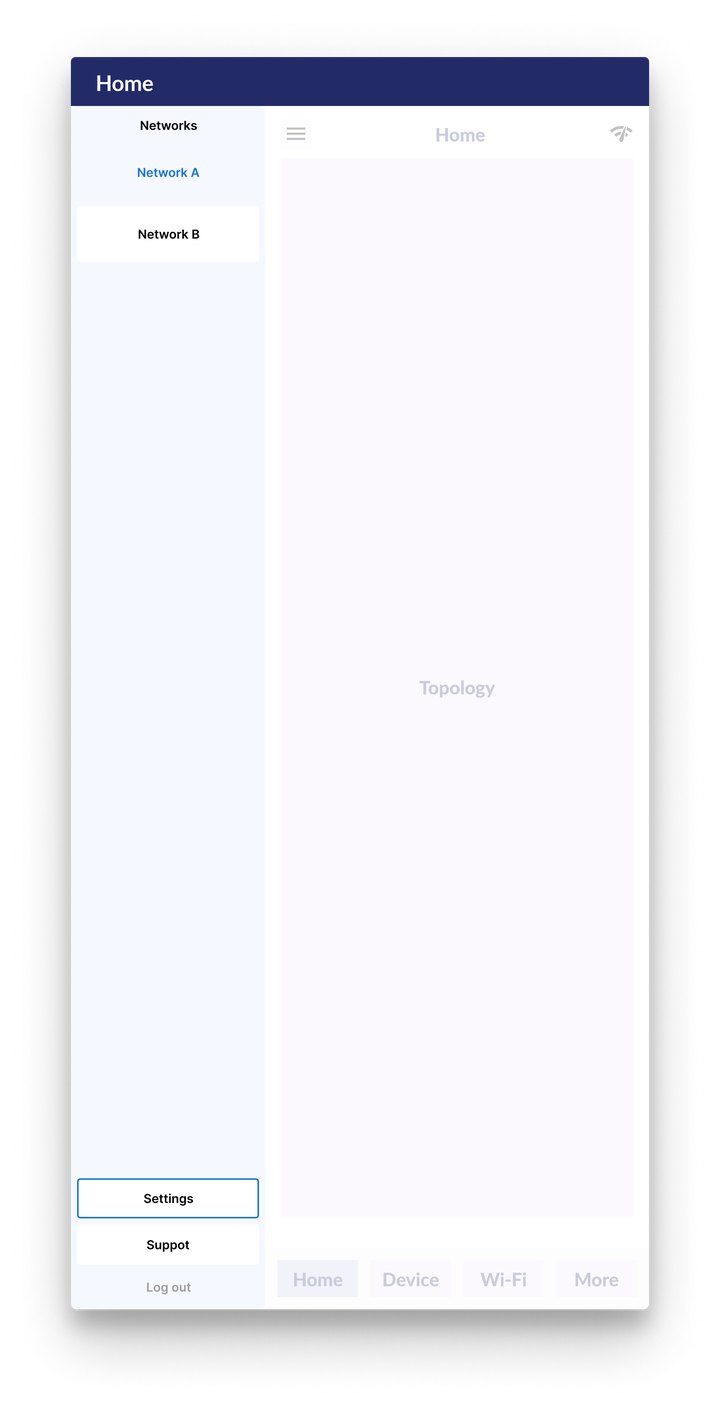
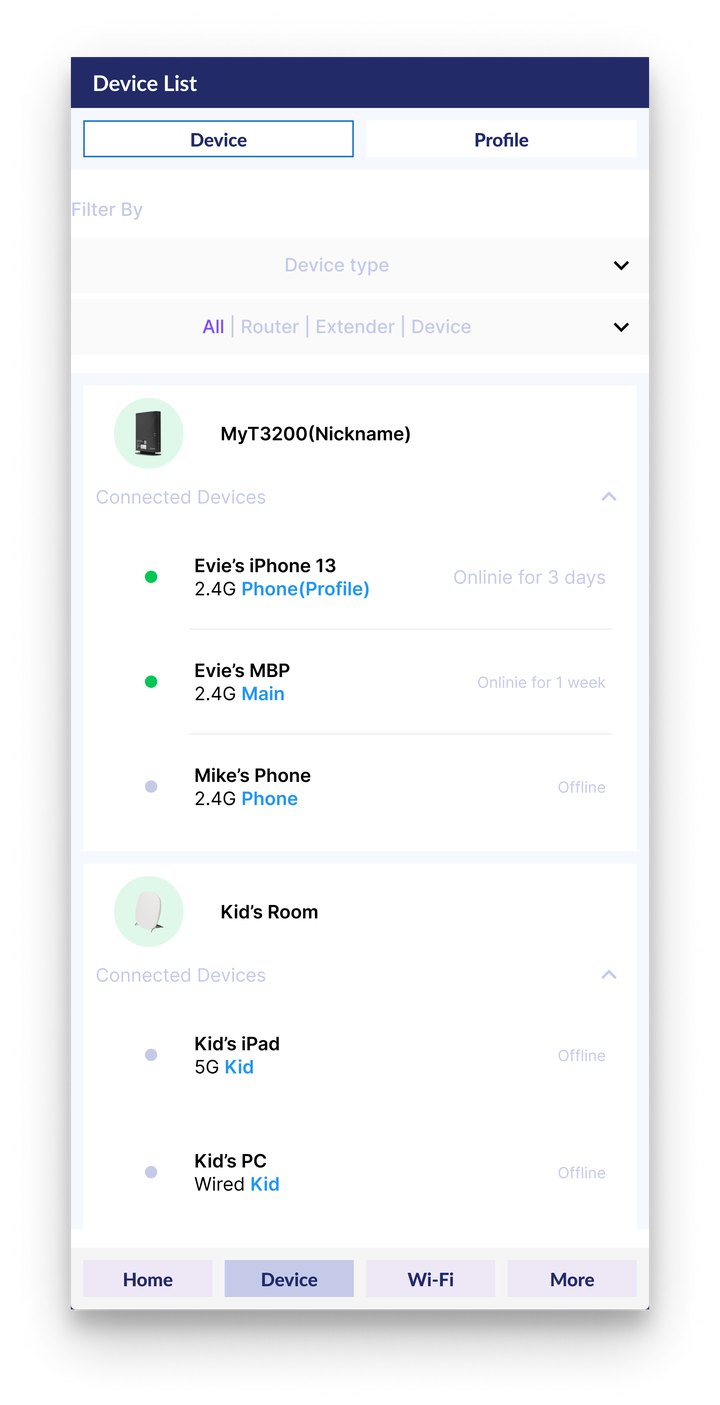
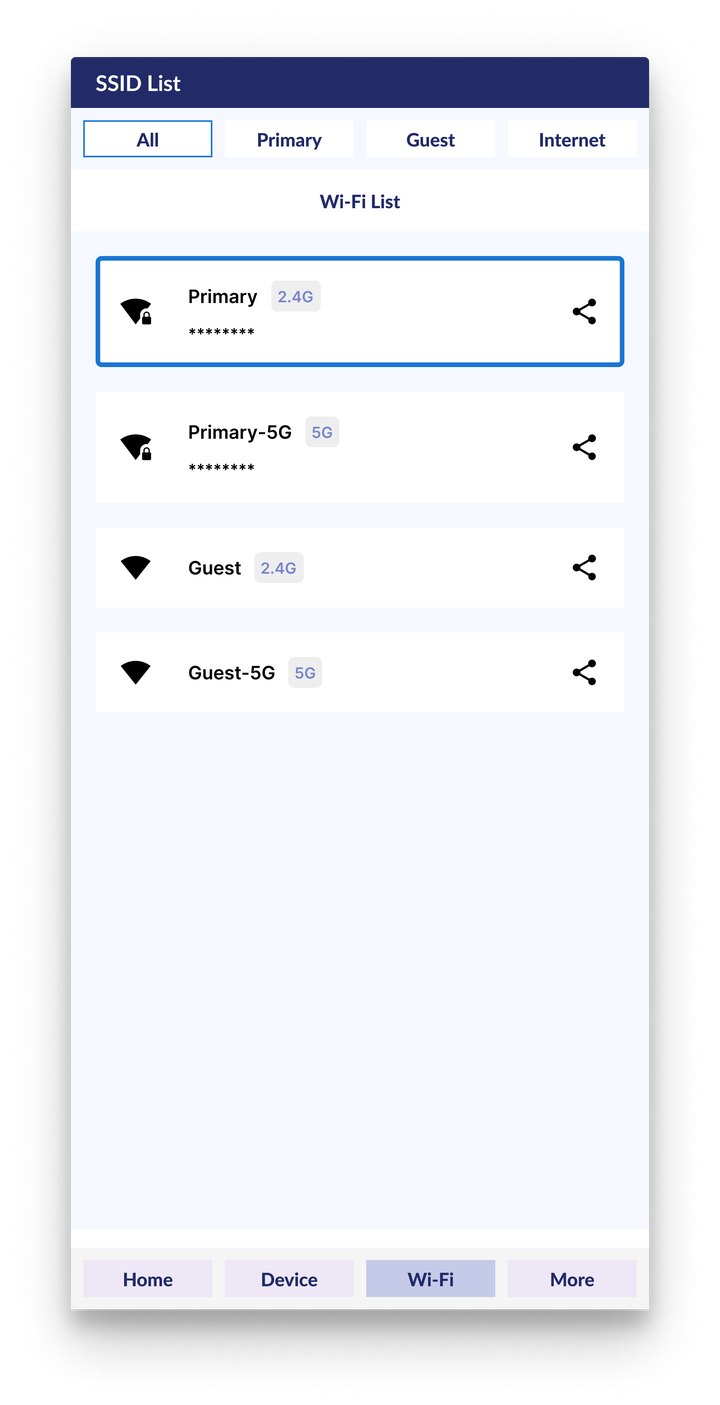
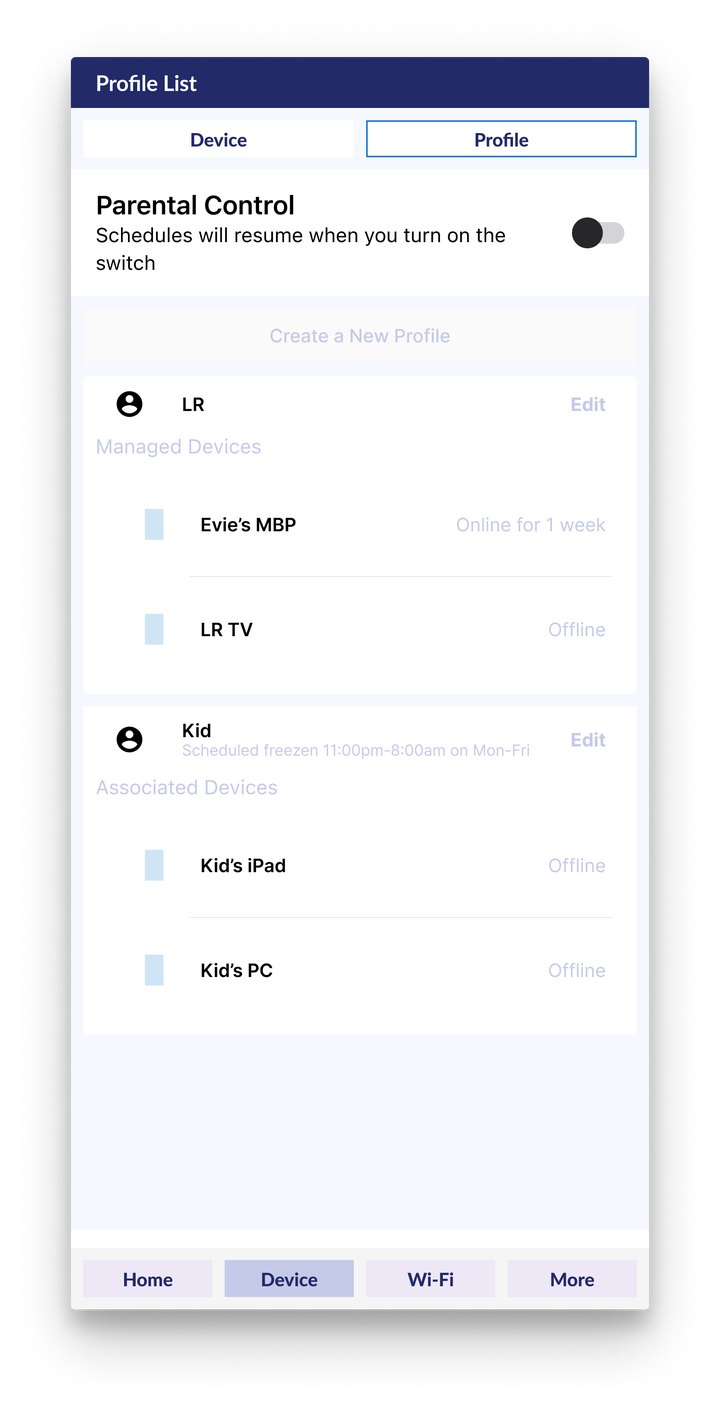
(Profile List)
Scenario 1 - Multi-location frequent management 多點密集管理

- 經營多處據點的 Airbnb 業主
- 不使用時,需要關閉連上 WiFi 的智慧家電
- 需要手動把前一位房客的裝置從 WiFi 列表中移除,確保只有經過授權的連線。
他管理的網路在側邊欄整齊列出,並清楚標示狀態,只要點一下就能切換。
一進入就能在儀表板上快速總覽,基本上每張卡片的摘要他一看就懂。
還有,簡單的初次設定流程也同樣重要。
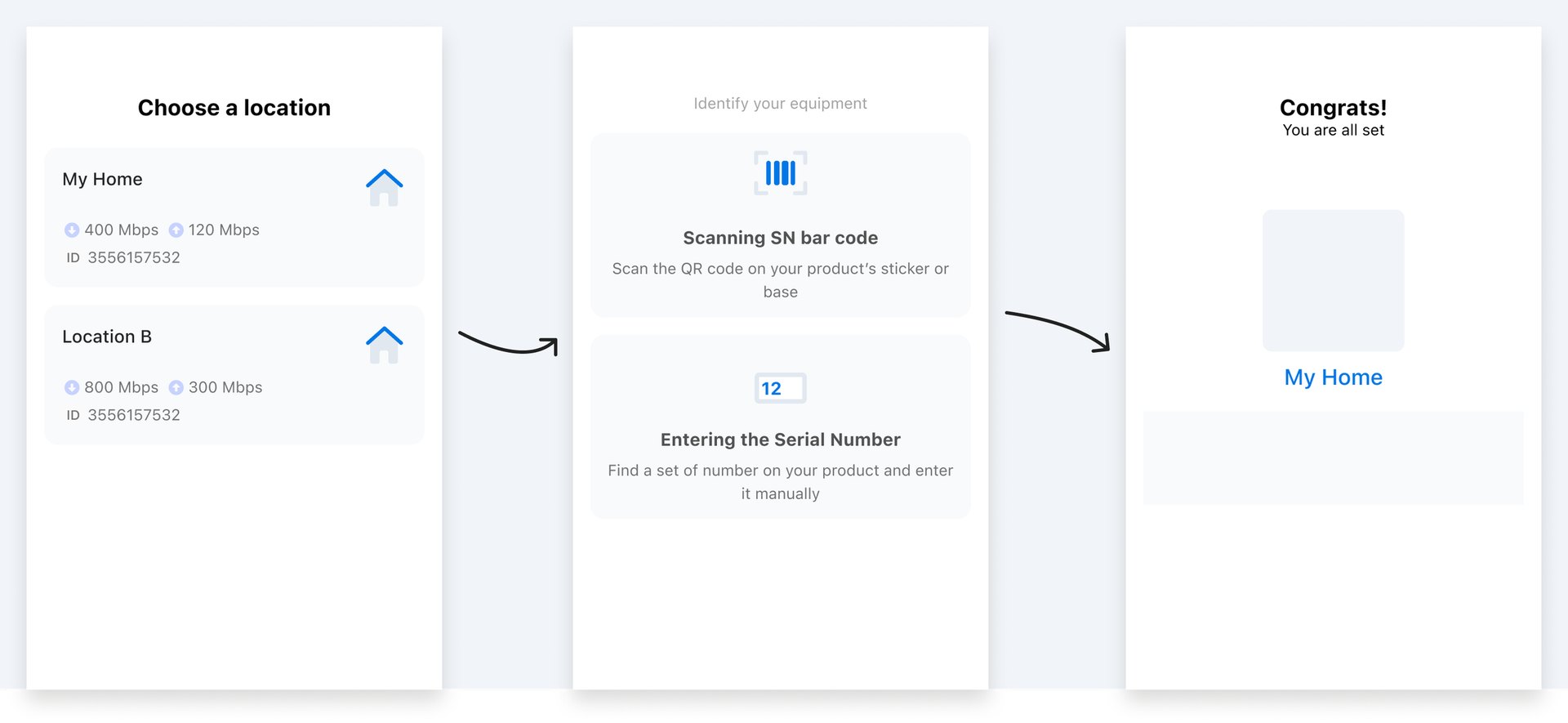
要管理十幾間 Airbnb,Ted 不會想花太多時間研究怎麼在每個地點設定 WiFi 服務。Optim 正合他意!第一次使用時,Ted 只要插上路由器、打開 app、選擇要連線的地點,然後,網路就設定好了!
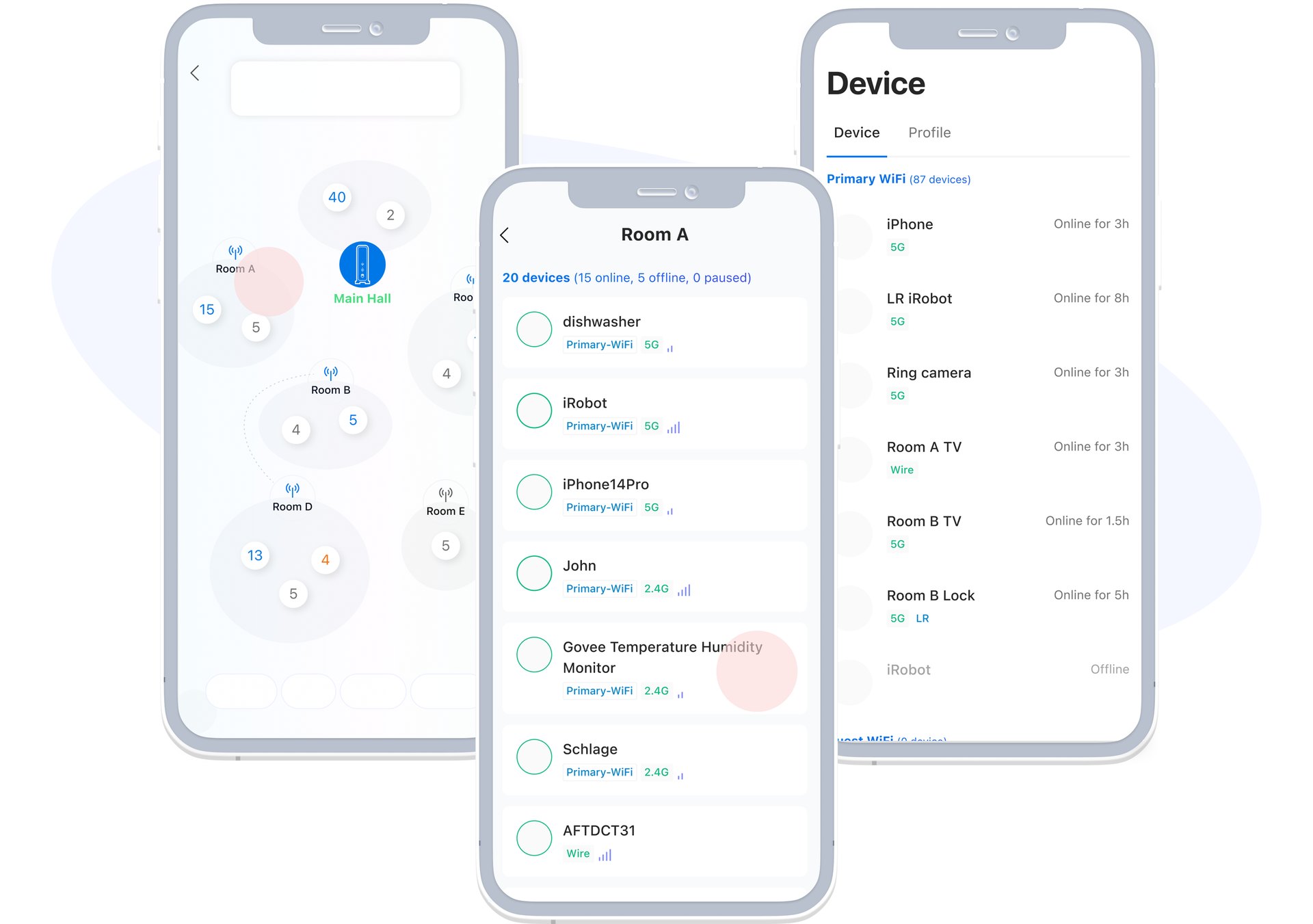
拓撲讓 Ted 總覽裝置之間的連線關係。裝置列表則提供每台裝置更多細節:裝置名稱、裝置類型、連線類型、指派的設定檔、上線時間等等。
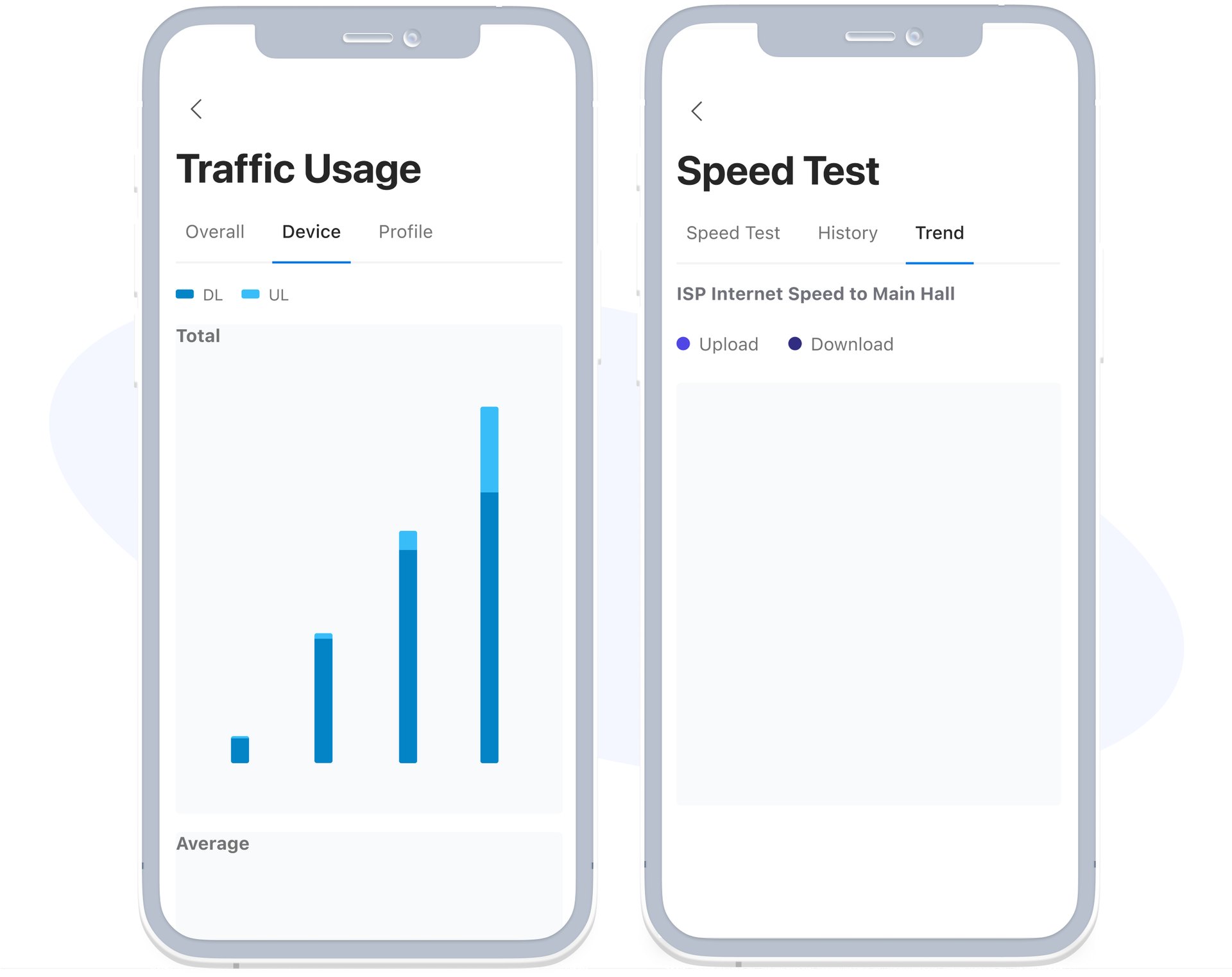
流量與測速報告讓 Ted 深入了解他管理的各個地點中,最耗用網路資源的項目,以及網路連線的穩定度。這也能進一步幫助他評估每個地點最合適的網路方案。
Scenario 2 - Single-location casual management 單點鬆散管理

- 三個孩子的媽媽,其中兩個未滿 12 歲
- 希望在家中為孩子建立安全的上網環境,並培養自律
- 遠端查看孩子裝置的上線狀態,確認他們是否在家
- 五口之家,同時連線的裝置可能超過 20 台
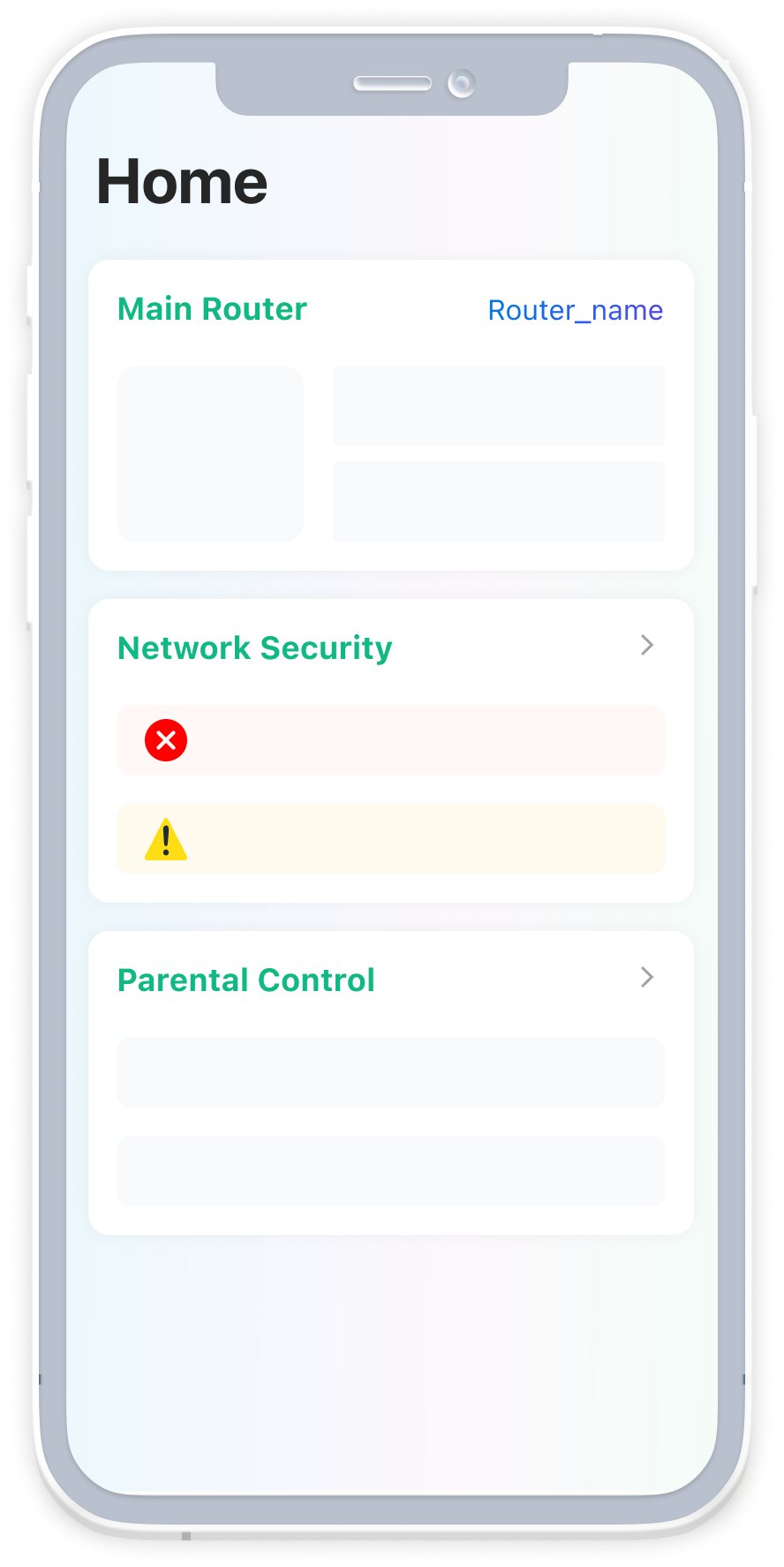
呈現 Sue 真正在意的最重要資訊,也讓她能快速了解整個網路的狀況。只要一兩個步驟,就能進到對應的畫面,讓排除問題容易許多。
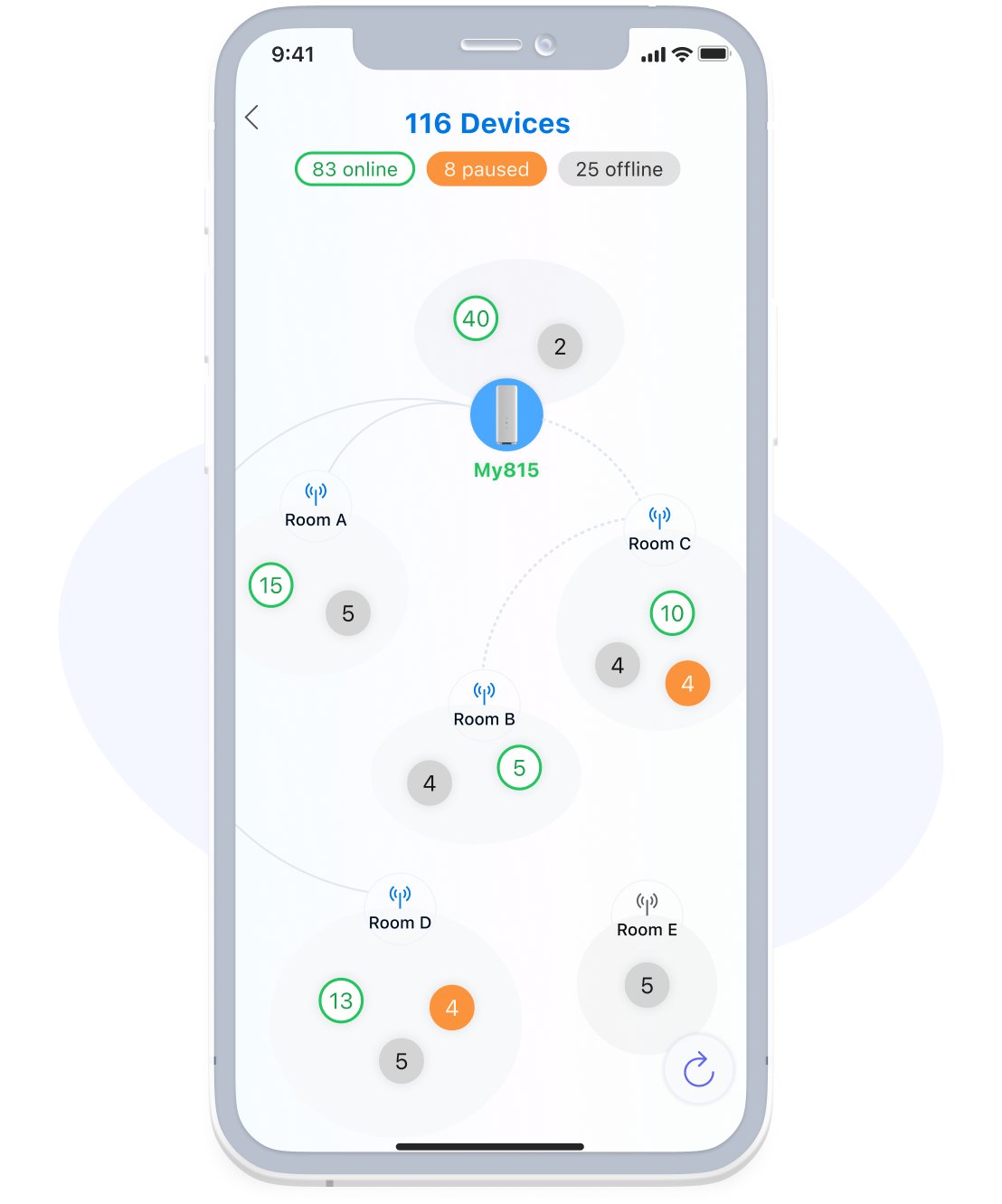
一張地圖更能幫她確認孩子是否在家,以及他們可能在做什麼。
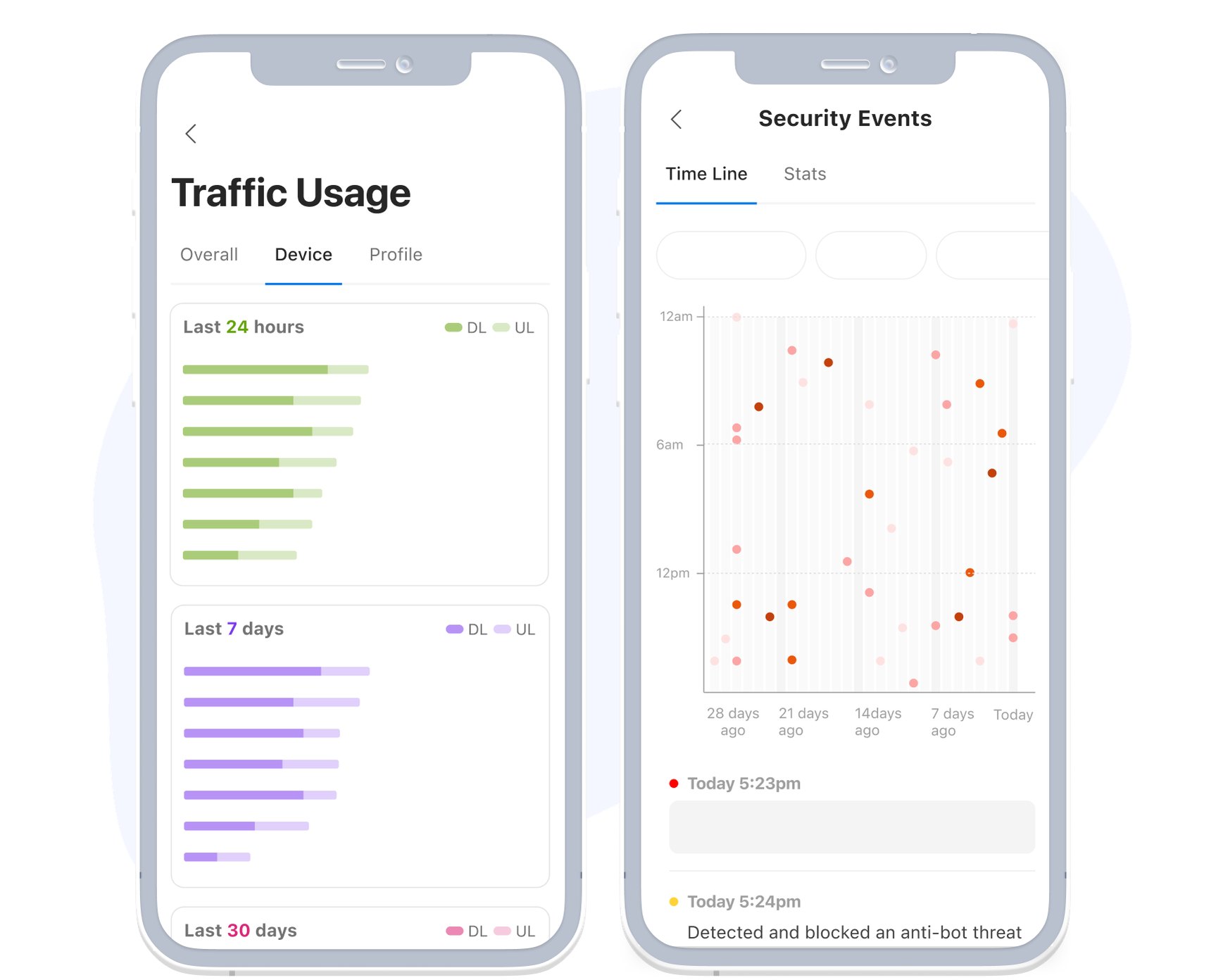
在家長監護中,各項功能彼此互補。以流量使用為例,它讓 Sue 從不同面向大致了解家人如何使用網路。
安全性則告訴她目前網路有多安全。它們像數位守衛,看顧孩子的上網行為和可能的瀏覽嘗試,偵測到任何可疑狀況時就通知她。
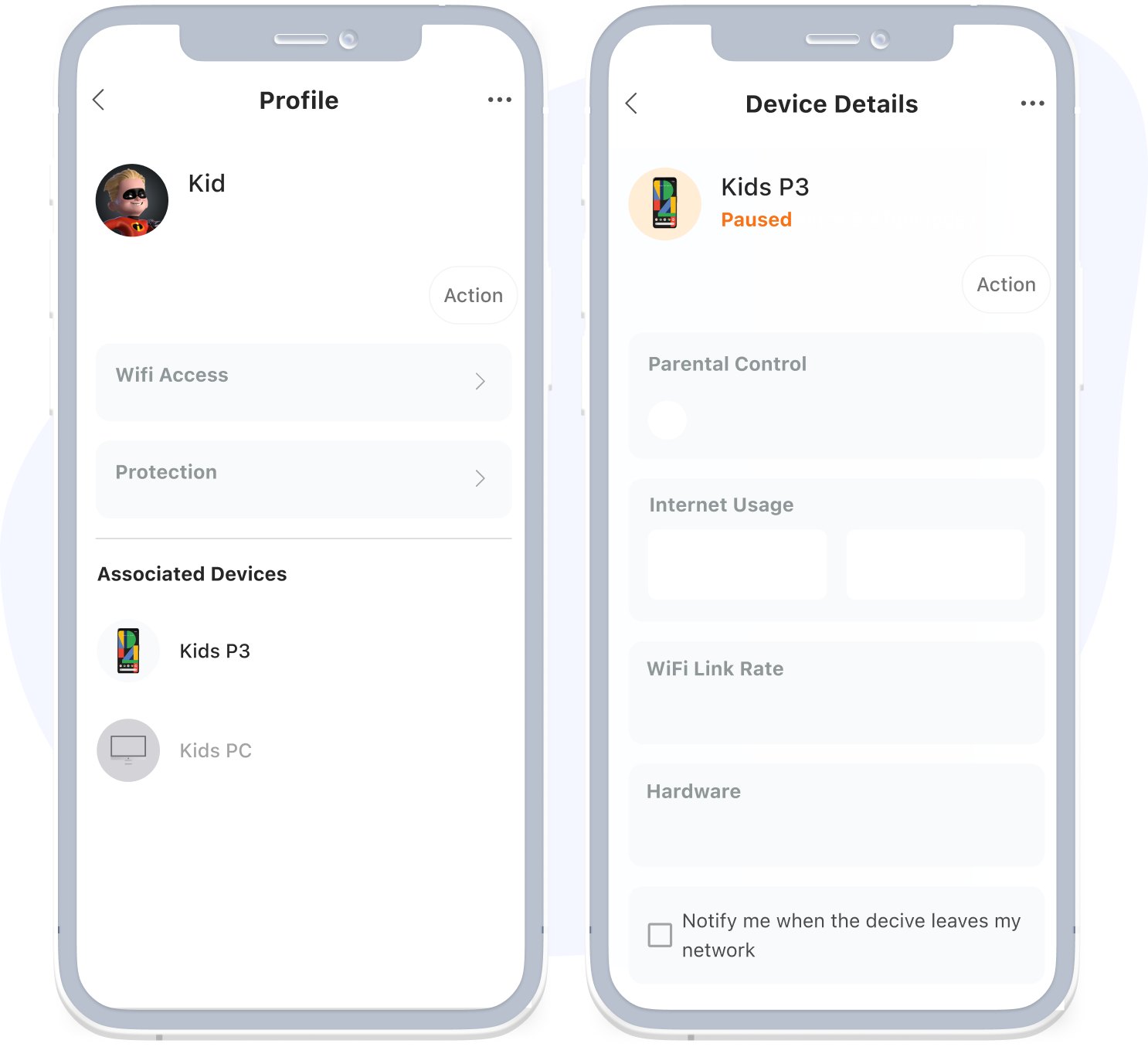
建立設定檔後,Sue 只要幾個步驟,就能為孩子的裝置設定上網規則和限制瀏覽的網站。必要時,她甚至可以遠端暫停連線。
使用者旅程
如果試著把它畫成線性的,使用者旅程會從這樣:
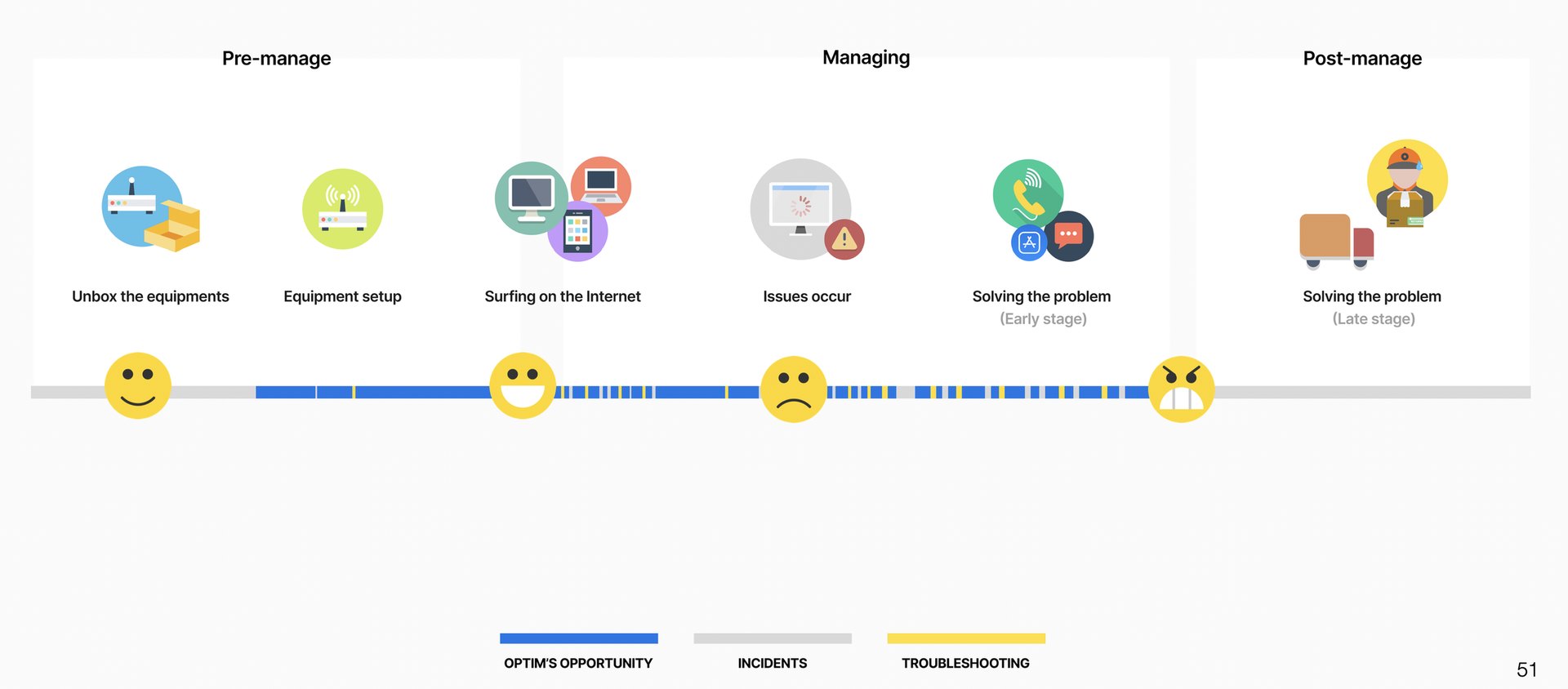
轉變成這樣:
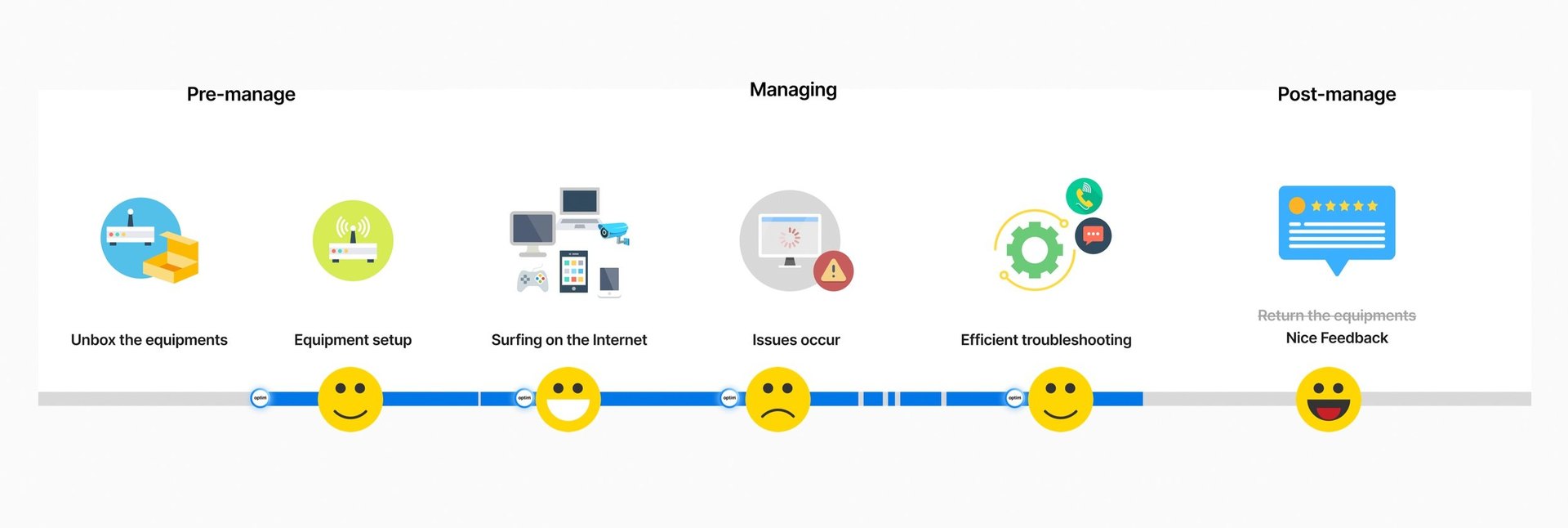
隨著 Optim 開始參與,我們希望讓整段旅程盡可能輕鬆、順暢。
事故變少,ISP 接到的客服電話也變少。問題真的發生時,Optim 會通知使用者,並透過各項功能讓他們自己處理問題。更進一步,使用者甚至能主動預防各種麻煩,例如流量過載、惡意攻擊、孩子試圖瀏覽不當網站等等。這一切讓家庭網路管理成為更順暢的體驗。有了 Optim 的幫忙,使用者和他們的 ISP 都能有美好的一天!
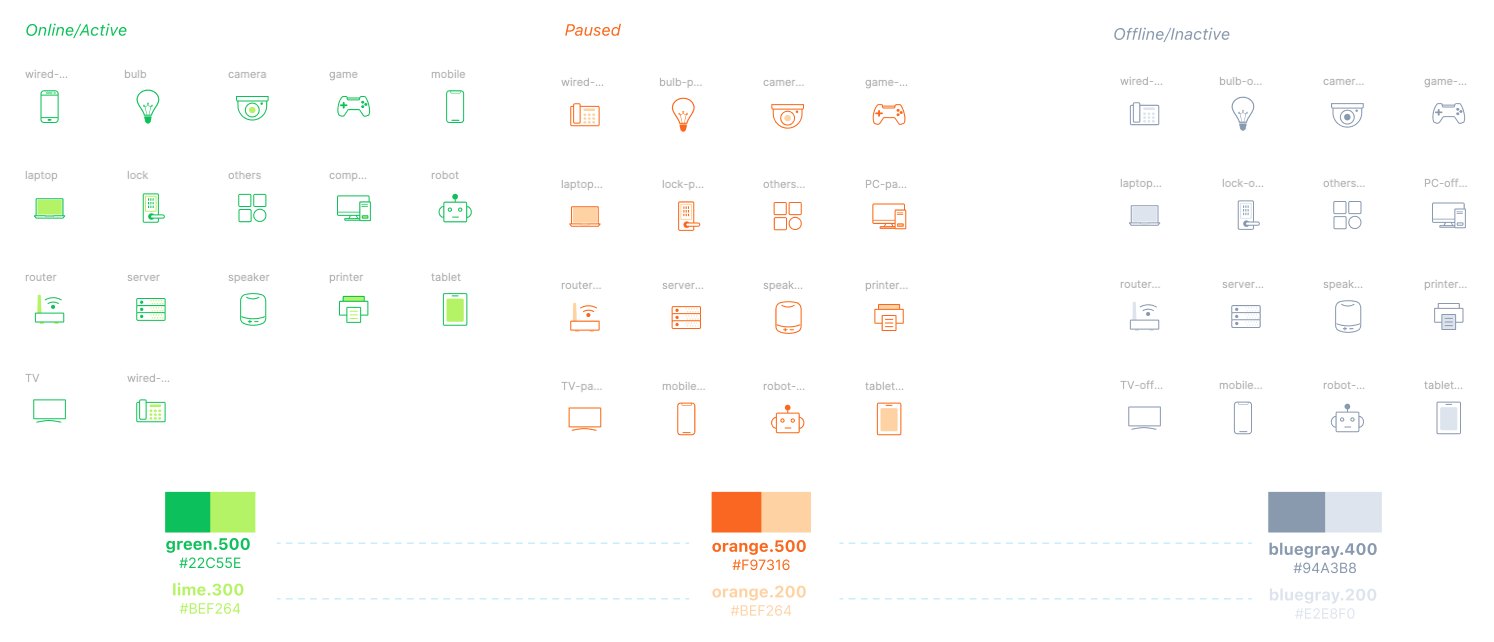
圖示設計

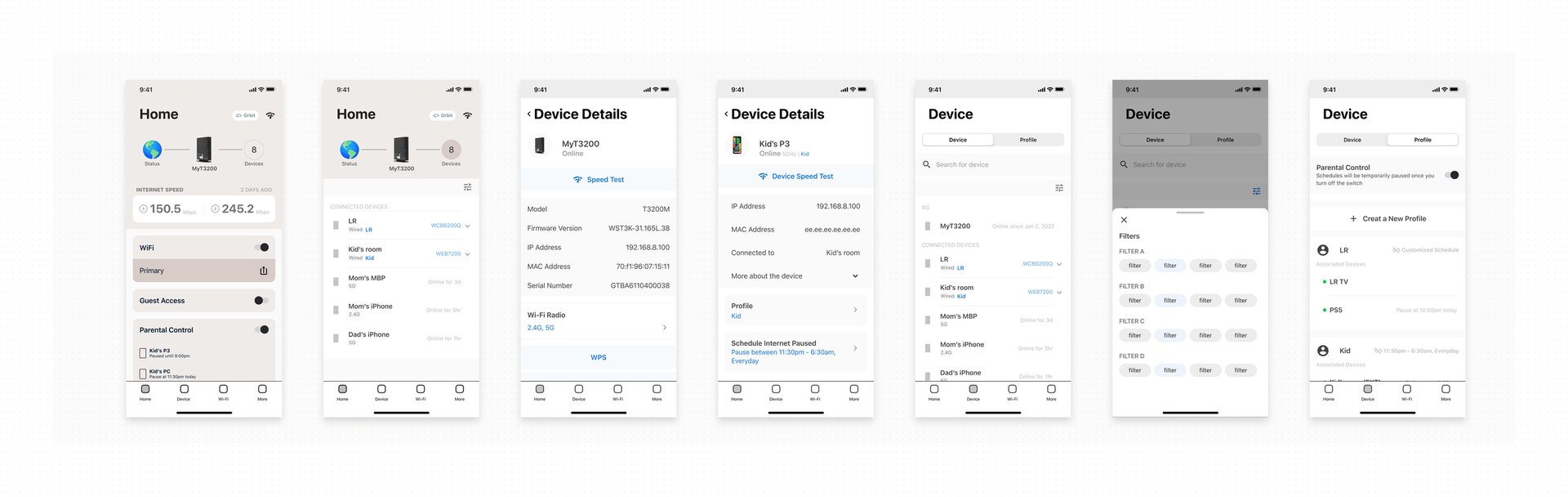
關鍵畫面的迭代
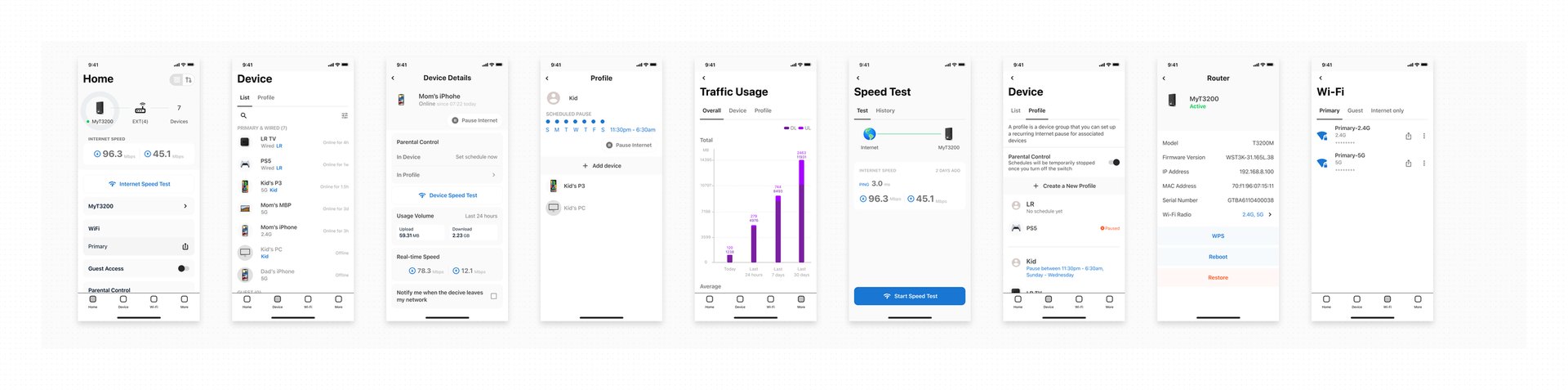

結構與使用者流程設計文件
這個專案目前處於內部測試階段。我們期待運用從回饋中學到的東西,應用到未來的 Optim 體驗上。